1. Introduzione
Benvenuto nella documentazione ufficiale di Flusia CRM.
Il CRM Flusia è una piattaforma completa per la gestione delle relazioni con i clienti, progettata per aziende che necessitano di:
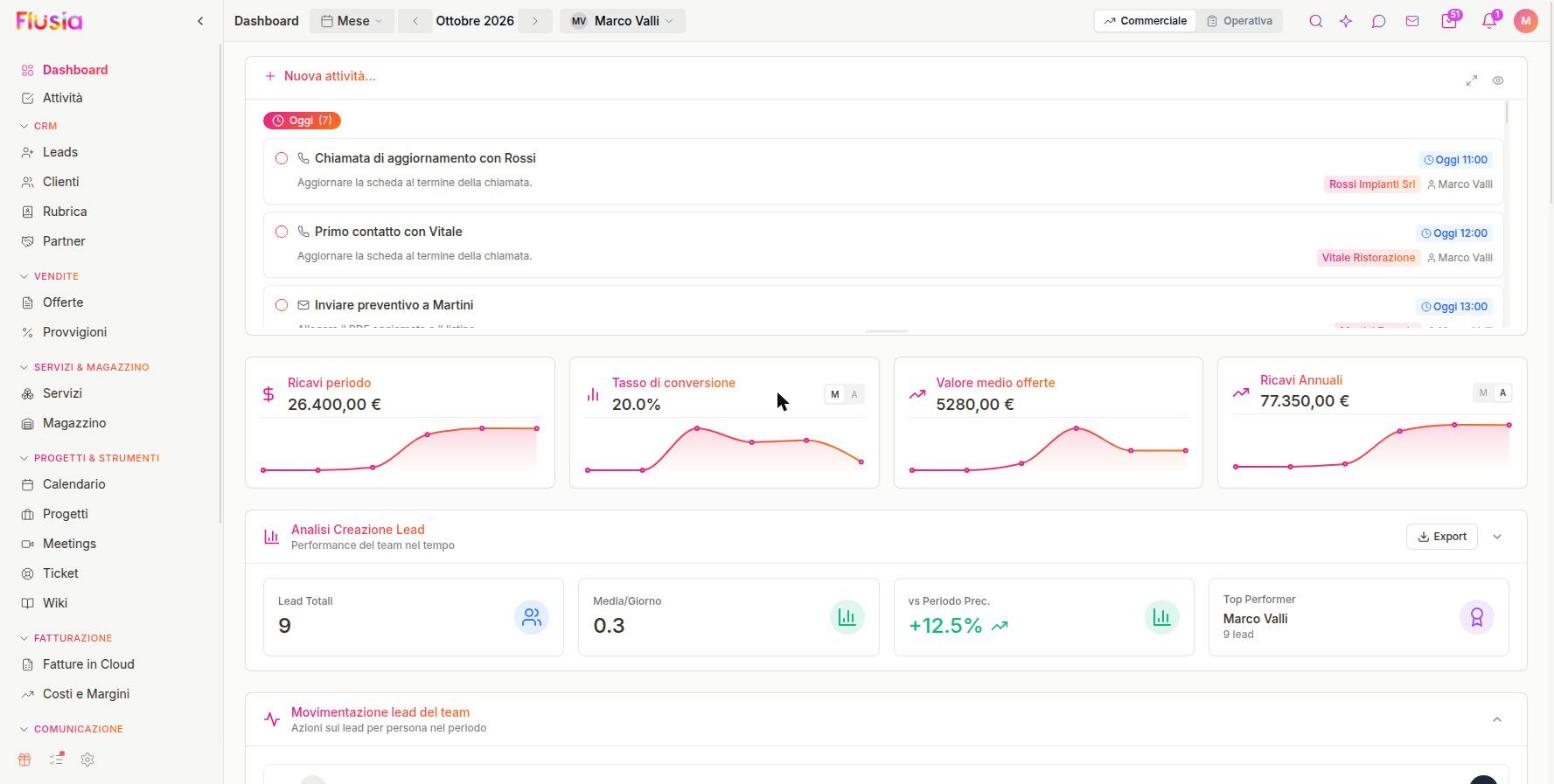
Cosa ti serve
- Browser moderno (Chrome, Firefox, Safari, Edge)
- Connessione internet stabile
- Un account Flusia attivo per la tua azienda
2. Configurazione Iniziale
Prepara Flusia per il tuo lavoro.
2.1 Impostazioni Azienda

Informazioni Obbligatorie
| Campo | Descrizione |
|---|---|
| Ragione Sociale | Nome ufficiale dell'azienda |
| Partita IVA | P.IVA aziendale |
| Codice SDI | Codice destinatario per fatturazione elettronica |
| Email principale aziendale | |
| Telefono | Numero di telefono |
| Indirizzo | Sede legale completa |
Personalizzazione e aspetto
- Logo Orizzontale: Logo per documenti e intestazioni
- Logo Icona: Piccola icona per la scheda del browser e per il telefono
- Firma Legale: Firma per documenti ufficiali
2.2 Utenti e Ruoli

Gestione Utenti
- Clicca "Aggiungi Utente" (oppure "Invita" per mandare un invito via email)
- Compila: Nome, Cognome, Email (serve per accedere), Password temporanea, Ruolo
- Salva per creare l'account.
Puoi anche Modificare, Disabilitare o Eliminare (irreversibile) gli utenti esistenti.
Ruoli e Permessi
I ruoli sono completamente personalizzabili. Per ogni ruolo puoi decidere quali moduli rendere visibili e quali azioni permettere (visualizzazione, creazione, modifica, eliminazione).
- Vai su Impostazioni > Ruoli
- Clicca "Aggiungi Ruolo" oppure modifica uno esistente
- Assegna un nome al ruolo (es. "Commerciale", "Amministrativo")
- Seleziona i permessi desiderati per ogni modulo
- Salva il ruolo

2.3 Configurazione Clienti
In questa sezione puoi personalizzare come vengono gestiti i clienti e i lead nel CRM, adattandolo alle esigenze della tua azienda.
Etichette Personalizzate
Puoi rinominare le voci del menu per adattarle al tuo settore. Ad esempio, puoi chiamare "Clienti" come "Aziende" oppure "Lead" come "Prospect" o "Contatti".
Nuova anagrafica: persona o azienda
Scegli se le nuove schede di clienti e lead nascono come Persona o come Azienda. Così inserisci i dati più in fretta.
Campi Personalizzati
Aggiungi campi in più alle schede di clienti e lead per raccogliere le informazioni che servono al tuo lavoro. Tipi di campo disponibili:
Stati Personalizzati
Scegli gli stati che un lead o un cliente può avere. Ogni stato ha un colore, così lo riconosci subito nella vista Kanban.
- Nuovo
- Contattato
- Interessato
- Convertito
- Attivo
- In pausa
- Perso
2.4 Pipeline Lead
La pipeline è il percorso che un lead segue dal primo contatto fino alla chiusura (vinta o persa). Ogni fase corrisponde a un passo del tuo processo di vendita.

Come Funziona
Flusia include già una pipeline pronta (Pipeline Vendite, con sei fasi) che puoi cambiare come preferisci:
- Nuovo - Lead appena inserito, non ancora contattato
- Contattato - Primo contatto effettuato (chiamata, email, messaggio)
- Qualificato - Il lead è interessato e ha un budget e un bisogno chiari
- Proposta - Offerta inviata al cliente
- Vinto - Vendita conclusa con successo
- Perso - Vendita persa o cliente non interessato
Personalizzare la Pipeline
- Clicca su una fase per modificarne nome e colore
- Trascina le fasi per cambiarne l'ordine
- Aggiungi nuove fasi con il pulsante "+ Aggiungi Stage"
- Puoi creare più pipeline per processi di vendita diversi (es. "B2B", "E-commerce")
2.5 Servizi e Catalogo
Il catalogo servizi ti permette di creare preventivi più velocemente, selezionando servizi già configurati invece di inserirli manualmente ogni volta.
1. Creare le Categorie
Prima di tutto, organizza il catalogo creando le categorie:
- Vai su Impostazioni → Vendite → Categorie Servizi
- Clicca "+ Nuova Categoria"
- Inserisci il nome (es. "Consulenza", "Sviluppo", "Manutenzione")
- Salva
2. Creare i Servizi
Una volta create le categorie, aggiungi i servizi:
- Vai su Impostazioni → Vendite → Servizi
- Clicca "+ Nuovo Servizio"
- Compila: Nome, Categoria, Prezzo base, Unità di misura
- Se è un servizio ricorrente, seleziona la frequenza (Mensile, Annuale, ecc.)
- Salva
Esempio di Catalogo
Consulenza
   - Analisi Iniziale: 500 euro
   - Business Plan: 1.200 euro
Sviluppo
   - Landing Page: 800 euro
   - E-commerce: 3.500 euro
2.6 Metodi di Pagamento
Configura i metodi di pagamento che offri ai tuoi clienti. Questi appariranno nelle offerte e nei preventivi.
Aggiungere un Metodo di Pagamento
- Vai su Impostazioni → Vendite → Metodi di Pagamento
- Clicca "+ Nuovo Metodo"
- Seleziona il tipo (Bonifico, Carta, PayPal, Contanti, RID)
- Inserisci i dati richiesti (es. IBAN per bonifico)
- Salva
Rate e Pagamenti Dilazionati
Puoi configurare piani di pagamento rateali per offrire flessibilità ai clienti:
- Numero di rate: Quante rate vuoi offrire (es. 3, 6, 12)
- Frequenza: Mensile, bimestrale, trimestrale
- Acconto: Percentuale o importo fisso da pagare subito
Metodi Disponibili
| Metodo | Quando usarlo |
|---|---|
| Bonifico Bancario | Il più usato tra aziende. Servono IBAN e intestatario |
| Carta di Credito | Pagamenti online immediati |
| PayPal | Alternativa per clienti all'estero |
| Contanti | Solo per attività con punto vendita fisico |
| RID/SDD | Addebito sul conto per abbonamenti e pagamenti che si ripetono |
2.7 Responsabili e collaboratori
Un responsabile può vedere i lead e le Offerte dei suoi collaboratori. Utile per chi guida un gruppo di vendita.
Configurazione
- Vai su Impostazioni → Utenti
- Modifica un utente
- Nel campo "Manager" scegli il suo responsabile diretto
Permessi dei ruoli
Dopo aver indicato i responsabili, dai ai ruoli uno di questi permessi:
- Vedere i collaboratori diretti: il responsabile vede solo chi dipende direttamente da lui
- Vedere tutta la catena: il responsabile vede anche i collaboratori dei suoi collaboratori, a ogni livello
Chi vede chi
Ecco cosa vede ogni persona nei filtri delle pagine Lead e Offerte:
| Permesso | Cosa vede nei filtri |
|---|---|
| Può filtrare per qualsiasi utente | Vede tutti gli utenti nel filtro |
| Nessun permesso | Vede solo se stesso |
| Vedere i collaboratori diretti | Vede se stesso e i collaboratori diretti |
| Vedere tutta la catena | Vede se stesso e tutta la catena dei suoi collaboratori |
Esempio Pratico
Immagina questa struttura:
Titolare (Anna)
  └── Direttore vendite (Marco)
        ├── Capo squadra (Mario)
        │     ├── Commerciale (Luca)
        │     └── Commerciale (Sara)
        └── Capo squadra (Giulia)
└── Commerciale (Paolo)- Marco, con il permesso di vedere tutta la catena: vede Mario, Giulia, Luca, Sara, Paolo
- Mario, con il permesso di vedere i collaboratori diretti: vede solo Luca e Sara
- Luca, senza questi permessi: vede solo se stesso
Suggerimenti
- Il campo "Manager" è un elenco a tendina nella scheda dell'utente, facile da compilare
- I permessi funzionano come tutti gli altri: si danno al ruolo, non alla singola persona
- Il filtro per utente nelle pagine Lead e Offerte mostra in automatico solo le persone che puoi vedere
2.8 Assegnazione automatica dei lead
Flusia può assegnare da solo i nuovi lead ai tuoi colleghi, seguendo le regole che scegli tu. Puoi creare più regole: vale la prima che corrisponde.
1. Regole di Assegnazione
Ogni regola definisce:
- Nome: identificativo descrittivo (es. "Lead da Google Ads")
- Condizioni: criteri che il lead deve soddisfare
- Come combinare le condizioni: OPPURE (ne basta una) o TUTTE (servono tutte)
- Persone: a chi assegnare i lead che corrispondono alla regola
2. Condizioni possibili
Ogni regola può filtrare per una o più di queste condizioni:
- Interessi: categorie di interesse selezionate dal lead
- Pipeline: la pipeline in cui viene inserito il lead
- Fonte Lead: da dove proviene il lead (es. sito web, campagna, referral)
3. Come combinare le condizioni
| Come combinare | Significato | Esempio |
|---|---|---|
| OPPURE | Basta che una condizione sia vera | Lead da "Google Ads" oppure da "Facebook" |
| TUTTE | Devono essere vere tutte le condizioni | Lead con interesse "Premium" e pipeline "Enterprise" |
4. Come sceglie la persona
- Flusia prova le regole in ordine, dalla prima all'ultima
- Appena una regola corrisponde, il lead va a una persona di quella regola. Se nessuna persona della regola è disponibile, si passa alla regola successiva
- Se nessuna regola corrisponde, si usa l'elenco di riserva (Fallback)
- Tra le persone dell'elenco scelto, il lead va a chi ne ha meno, così nessuno riceve sempre tutto. Se sono pari, Flusia sceglie a caso tra loro
Dove si Configura
Sezioni dell'interfaccia:
- Interruttore principale: accende o spegne tutto il sistema
- Regole di assegnazione: l'elenco delle regole, con le frecce su e giù per cambiare l'ordine, l'interruttore per accendere o spegnere ogni regola e i pulsanti per modificarla o eliminarla
- Fallback: le persone a cui assegnare i lead se nessuna regola corrisponde
- Impostazioni avanzate: come si calcola il "carico di lavoro" di ogni persona
Esempio Pratico
Regola 1: "Lead Premium" (provata per prima)
  - Come combinare: TUTTE
  - Condizioni: Interesse "Premium" + Pipeline "Vendite Enterprise"
  - Assegna a: Mario, Luigi
  → Corrisponde solo se il lead ha interesse Premium E sta nella pipeline Enterprise

Regola 2: "Lead da Campagne"
  - Come combinare: OPPURE
  - Condizioni: Fonte "Google Ads" oppure "Facebook Ads"
  - Assegna a: Anna, Paolo
  → Corrisponde se il lead arriva da Google Ads OPPURE da Facebook Ads

Regola 3: "Lead Consulenza"
  - Come combinare: TUTTE
  - Condizioni: Interesse "Consulenza"
  - Assegna a: Marco
  → Corrisponde se il lead ha interesse Consulenza

Fallback: tutti gli altri colleghi
  → Se nessuna regola corrisponde, il lead va a una di queste persone
Quando parte
L'assegnazione automatica parte in due casi:
1. Lead che arrivano da fuori
Quando un lead arriva da un modulo del sito o da un'integrazione senza una persona assegnata, Flusia lo assegna da solo seguendo le regole.
2. Automazioni: azione "Assegna utente"
Nelle automazioni, l'azione "Assegna utente" ha l'opzione "Basato su interessi", che usa le stesse regole delle impostazioni.
Impostazioni Avanzate
Come si calcola il carico di lavoro
Scegli cosa conta per decidere chi ha più lavoro:
| Opzione | Cosa fa |
|---|---|
| Tipo di scheda | conta solo i Lead, solo le Offerte, solo i Clienti, oppure tutto |
| Filtro Pipeline | conta solo le schede di certe pipeline |
| Filtro Stato | conta solo le schede in certi stati |
3. Integrazioni
Connetti Flusia con i tuoi strumenti preferiti.

3.1 WhatsApp

Come Collegare WhatsApp
- Apri Impostazioni > WhatsApp, scheda Numeri, e clicca Aggiungi numero
- Scegli Connessione rapida (QR code dal telefono, pronta in 2 minuti, con tutte le funzioni di base) oppure WhatsApp Ufficiale (consigliata: numero verificato da Meta, modelli di messaggio (template) approvati per scrivere per primo, piena conformità europea)
- Per la Connessione rapida: clicca Scansiona QR, poi sul telefono apri WhatsApp > Dispositivi collegati > Collega un dispositivo e inquadra il codice
- Per WhatsApp Ufficiale: clicca Avvia configurazione e segui la procedura di Meta (serve un account Meta Business)
- Attendi qualche istante: le chat compaiono nel CRM. Puoi aggiungere più numeri
Funzionalità Disponibili
- Visualizza e rispondi alle chat
- Invia immagini, documenti e file
- Collega automaticamente le chat ai clienti in anagrafica
- Storico messaggi salvato nel CRM
- Modelli di messaggio approvati e costi per i numeri ufficiali
- Assegnazione delle chat ai colleghi
3.2 Fatture in Cloud
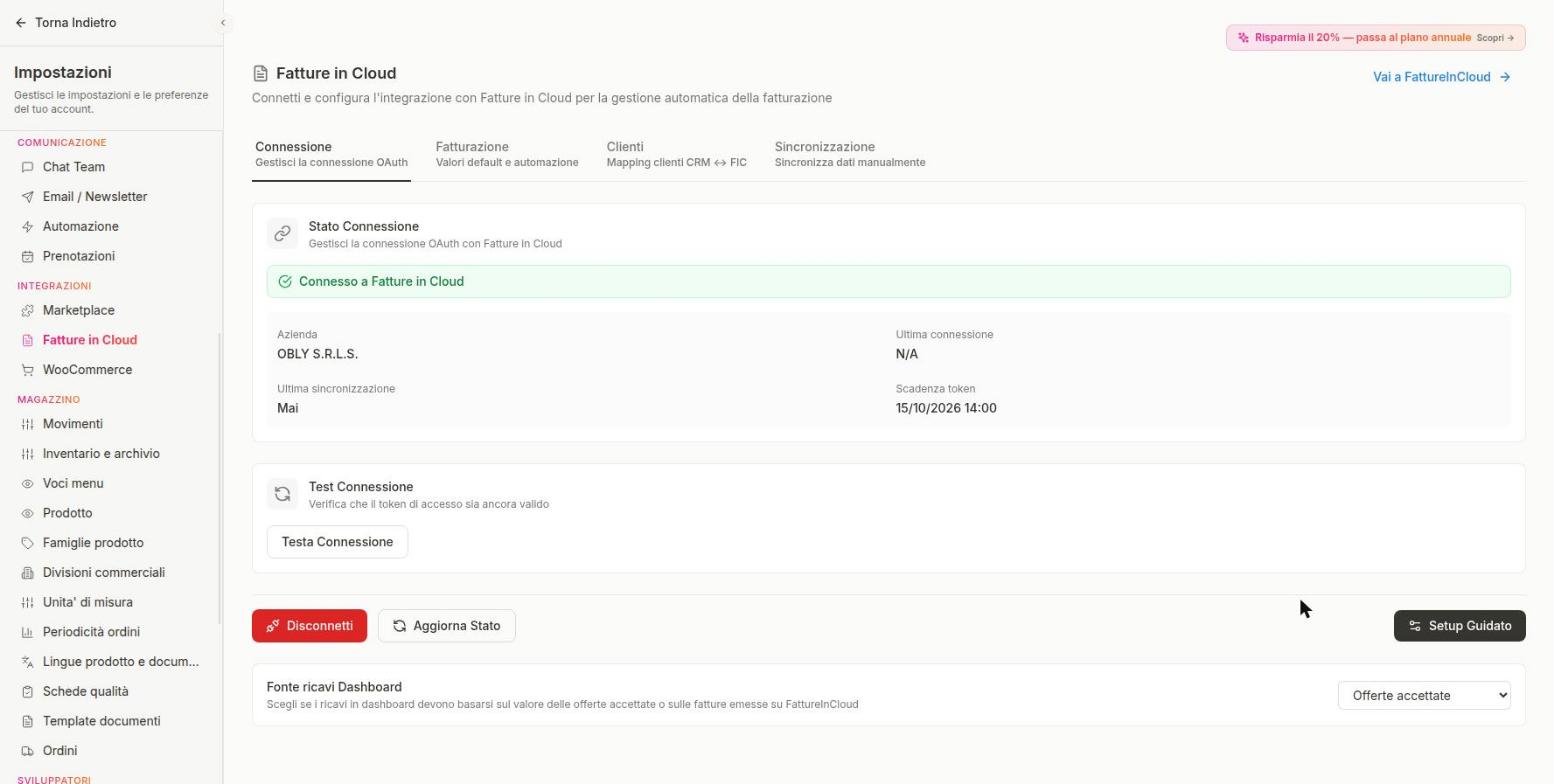
Scopri di più sull'integrazione →
Funzionalità dell'Integrazione
- Clienti in entrambe le direzioni: porta i clienti da Fatture in Cloud nel CRM, oppure invia a Fatture in Cloud quelli del CRM
- Creazione fatture: prepari la fattura in Flusia e viene inviata a Fatture in Cloud per l'emissione
- Invio al Sistema di Interscambio (SDI): le fatture partono in automatico tramite Fatture in Cloud
- Numerazione automatica: i numeri delle fatture seguono quelli impostati in Fatture in Cloud
- Storico fatture: porti in Flusia le fatture già emesse, così hai tutto in un posto solo
- Fatture e Offerte: colleghi le fatture alle Offerte del CRM. Flusia suggerisce l'abbinamento da partita IVA, codice fiscale e nome del cliente
Come Collegare Fatture in Cloud
- Vai su Impostazioni > Fatture in Cloud
- Clicca il pulsante "Connetti a Fatture in Cloud"
- Accedi con le tue credenziali di Fatture in Cloud
- Autorizza Flusia ad accedere ai tuoi dati
- Verrai riportato automaticamente su Flusia
- Il collegamento è attivo!
Gestione Clienti
Dalla scheda "Clienti" nelle impostazioni di Fatture in Cloud puoi:
- Importare clienti: porta i clienti da Fatture in Cloud nel CRM
- Esportare clienti: invia i clienti del CRM a Fatture in Cloud
- Collegare clienti: unisci a mano clienti che esistono già in entrambi i programmi
Abbinare le fatture alle Offerte
Dalla pagina Fatture in Cloud > Matching puoi collegare le fatture alle Offerte:
- Flusia suggerisce da solo le Offerte adatte, guardando cliente, importo e data
- Puoi collegare la fattura a un servizio specifico e alla relativa rata
- Le fatture collegate ti permettono di seguire i pagamenti di ogni Offerta
Utilizzo Quotidiano
Una volta collegato l'account:
- Vai su Fatture in Cloud dal menu principale
- Guarda le fatture già portate in Flusia, con lo stato del pagamento
- Crea nuove fatture dalla Coda Fatture
- Collega le fatture alle Offerte dalla sezione Matching
- Aggiorna i dati a mano quando serve
Risoluzione Problemi
- Errore di collegamento: prova a scollegare e ricollegare l'account. Se il problema resta, scrivi al supporto.
- Fattura non inviata: controlla in Fatture in Cloud se ci sono errori nei controlli del Sistema di Interscambio (SDI)
- Se la sincronizzazione non funziona usa il pulsante Test Connessione: se il collegamento è scaduto, ricollega l'account.
3.3 WooCommerce
Ideale per chi vende online. Serve l'estensione "Flusia Sync" sul tuo sito WordPress.
- Gli ordini arrivano come Offerte accettate.
- Tiene allineati i prodotti del sito e il Magazzino di Flusia.
- Aggiorna subito i Clienti quando arriva un ordine.
3.4 Google Workspace
Accedi con Google per attivare:
3.5 Claude, ChatGPT e app AI
Come collegare un'app AI
- Nell'app AI apri la sezione dei connettori (in Claude: Personalizza → Connettori → Aggiungi) e inserisci l'indirizzo di collegamento di Flusia: https://api.flusia.it/mcp
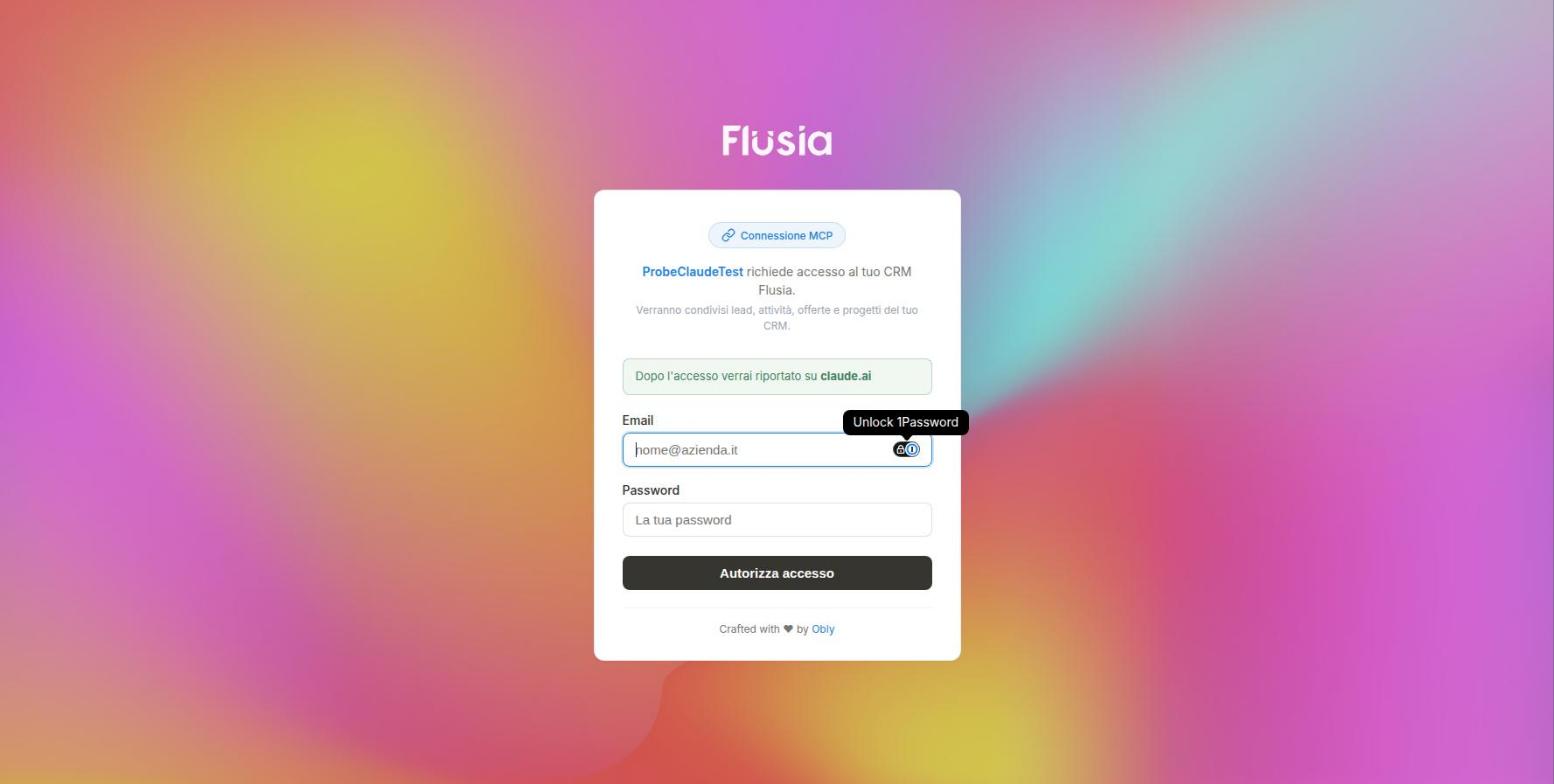
- Al primo utilizzo si apre la pagina di consenso di Flusia (api.flusia.it): leggi il nome dell'app e il sito su cui verrai riportato dopo l'accesso
- Inserisci email e password del tuo account Flusia
- Conferma con il codice della tua app di autenticazione oppure con il codice ricevuto via email: la verifica è sempre richiesta, anche se non hai attivato la verifica in due passaggi
- Vieni riportato nell'app AI: da questo momento può leggere e aggiornare il CRM a tuo nome
Cosa mostra la pagina di consenso
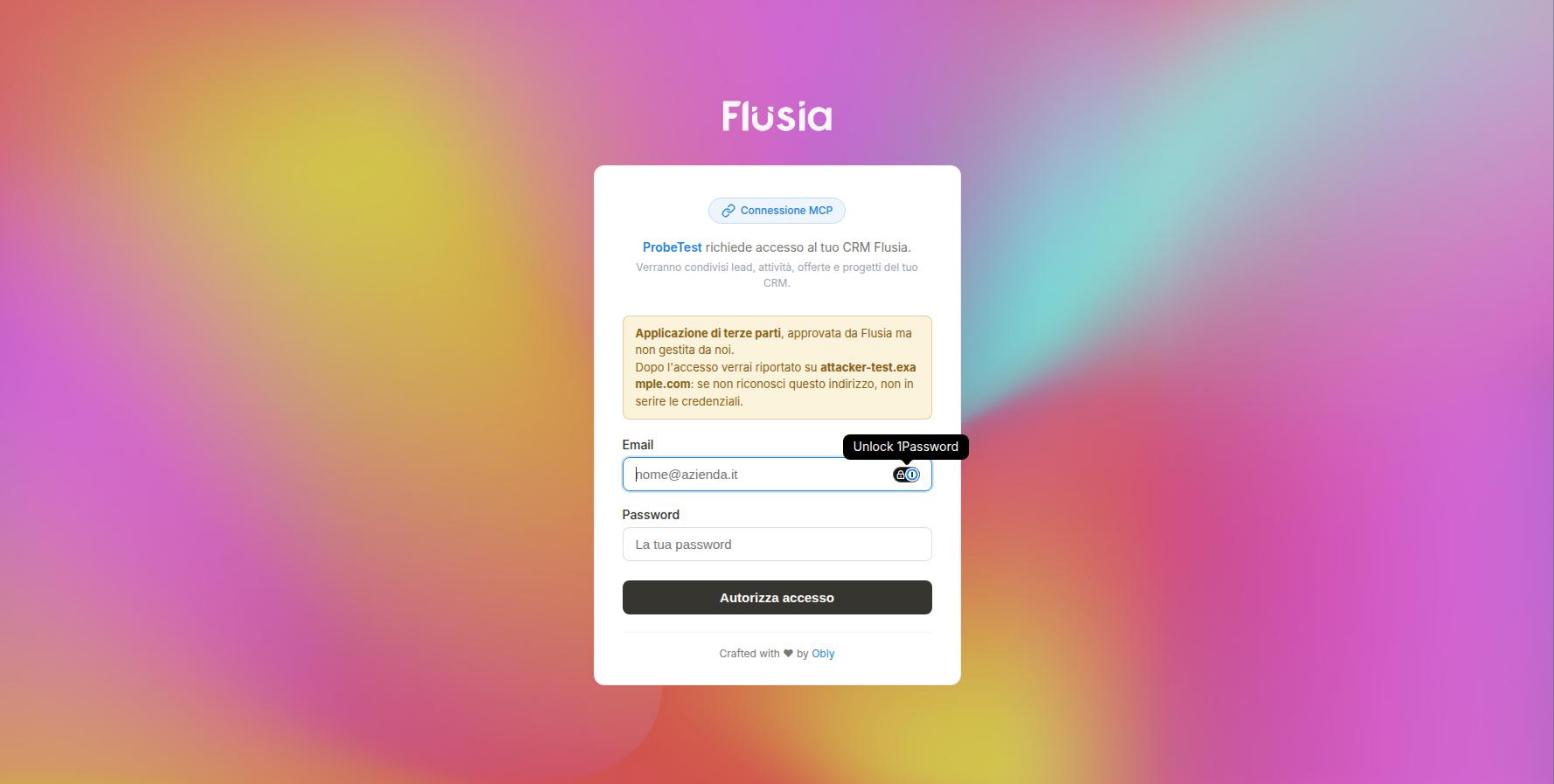
La pagina di consenso dice sempre quale app chiede l'accesso e su quale sito verrai riportato dopo l'accesso. Il riquadro sotto il nome dell'app cambia in base a chi la gestisce:
- Riquadro verde: l'app appartiene a un fornitore conosciuto da Flusia (per esempio claude.ai o chatgpt.com). Dopo l'accesso verrai riportato su quel sito.
- Avviso giallo "Applicazione di terze parti": l'app è stata approvata da Flusia ma non è gestita da noi. Controlla il sito indicato: se non lo riconosci, non inserire le credenziali.
App in attesa di approvazione
Quali dati vengono condivisi
L'app riceve un gettone di accesso con gli stessi permessi del tuo ruolo nel CRM, limitato alla tua azienda: Lead e Clienti, Offerte, Task, Progetti e le altre cose che il tuo ruolo può vedere o modificare. Il gettone dura 30 giorni e l'app può rinnovarlo da sola per al massimo 90 giorni dal consenso; poi serve un nuovo accesso. Le richieste che fai all'app AI passano dal fornitore dell'app (per esempio Anthropic per Claude, OpenAI per ChatGPT).
Come revocare l'accesso
- In Flusia: Impostazioni > Informazioni Legali > App collegate, pulsante Scollega accanto all'app: l'app perde subito l'accesso e per usarla di nuovo dovrai autorizzarla un'altra volta.
- Nell'app AI: rimuovi anche il connettore Flusia dalle impostazioni dei connettori.
- Per bloccare un'app per tutti gli utenti scrivi a support@flusia.it: il nostro team la blocca e annulla tutti gli accessi già dati.
4. Uso quotidiano
Guida all'uso quotidiano del CRM.
4.1 Gestione Lead
Guarda e gestisci i potenziali clienti lungo le fasi della pipeline.

Operazioni Comuni
- Creare Lead: Clicca "+ Nuovo Lead" e compila i dati (Tipo, Nome, Fonte, Interesse).
- Gestire: Trascina le card tra le colonne. Usa il menu (⋮) per aggiungere note rapide.
- Convertire: apri il lead e clicca "Converti a Cliente" quando la vendita è conclusa.
4.2 Gestione Clienti
Tutte le informazioni di un cliente in una sola scheda.
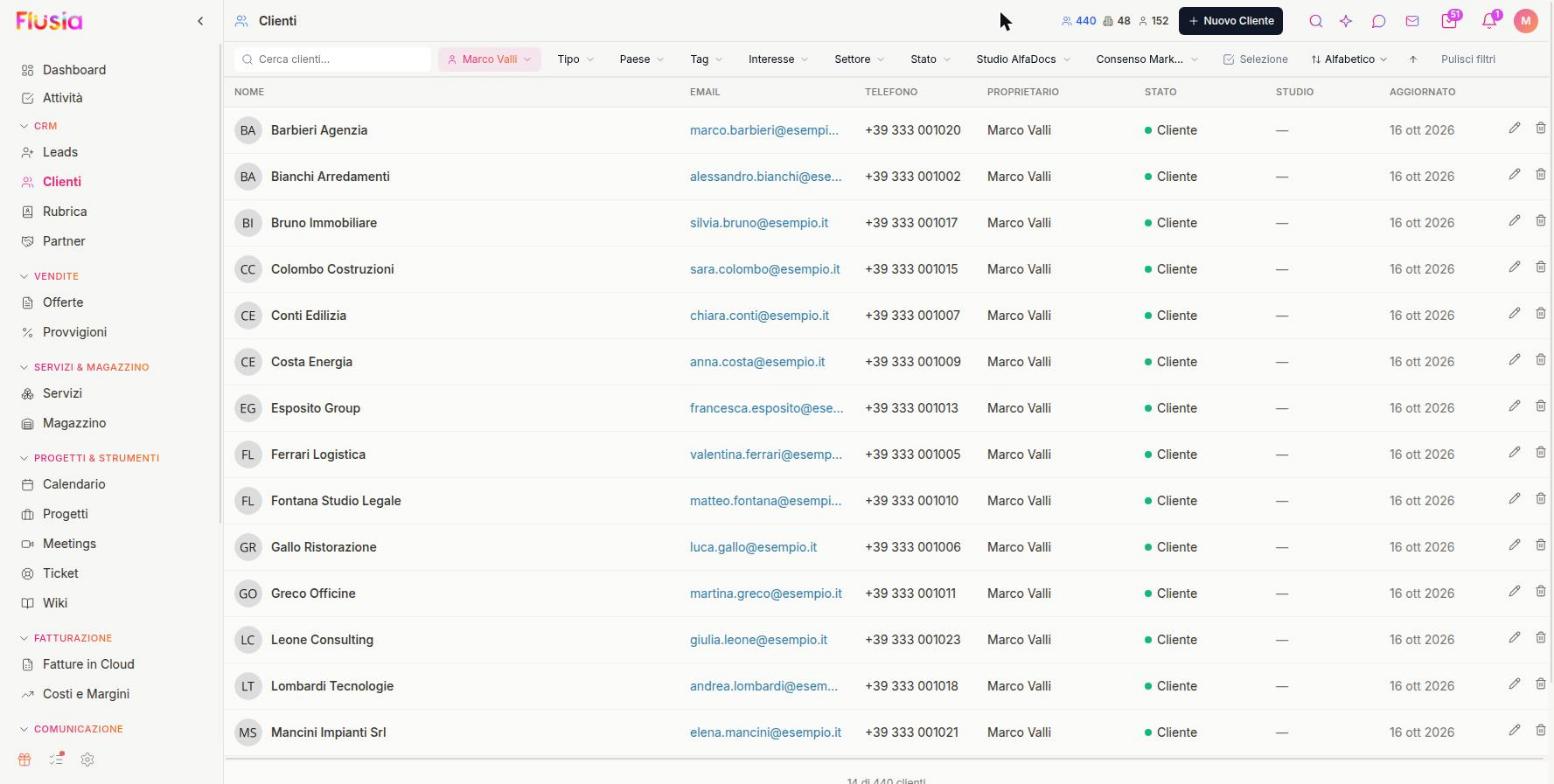

Seleziona più clienti insieme per esportare i dati, aggiungere tag o assegnarli a un'altra persona in un colpo solo.
4.3 Gestione Offerte
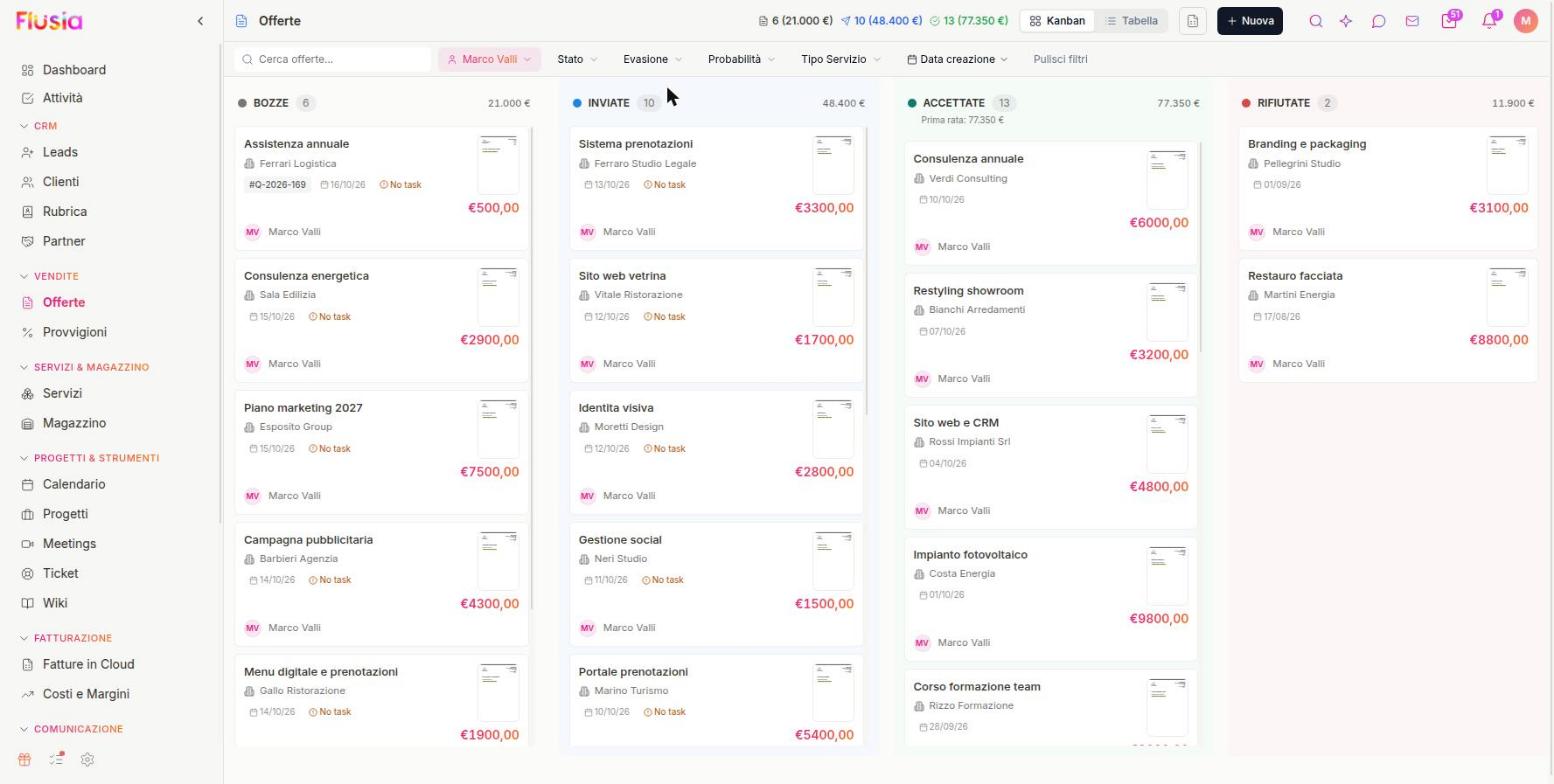
Creare un'Offerta in 2 passi
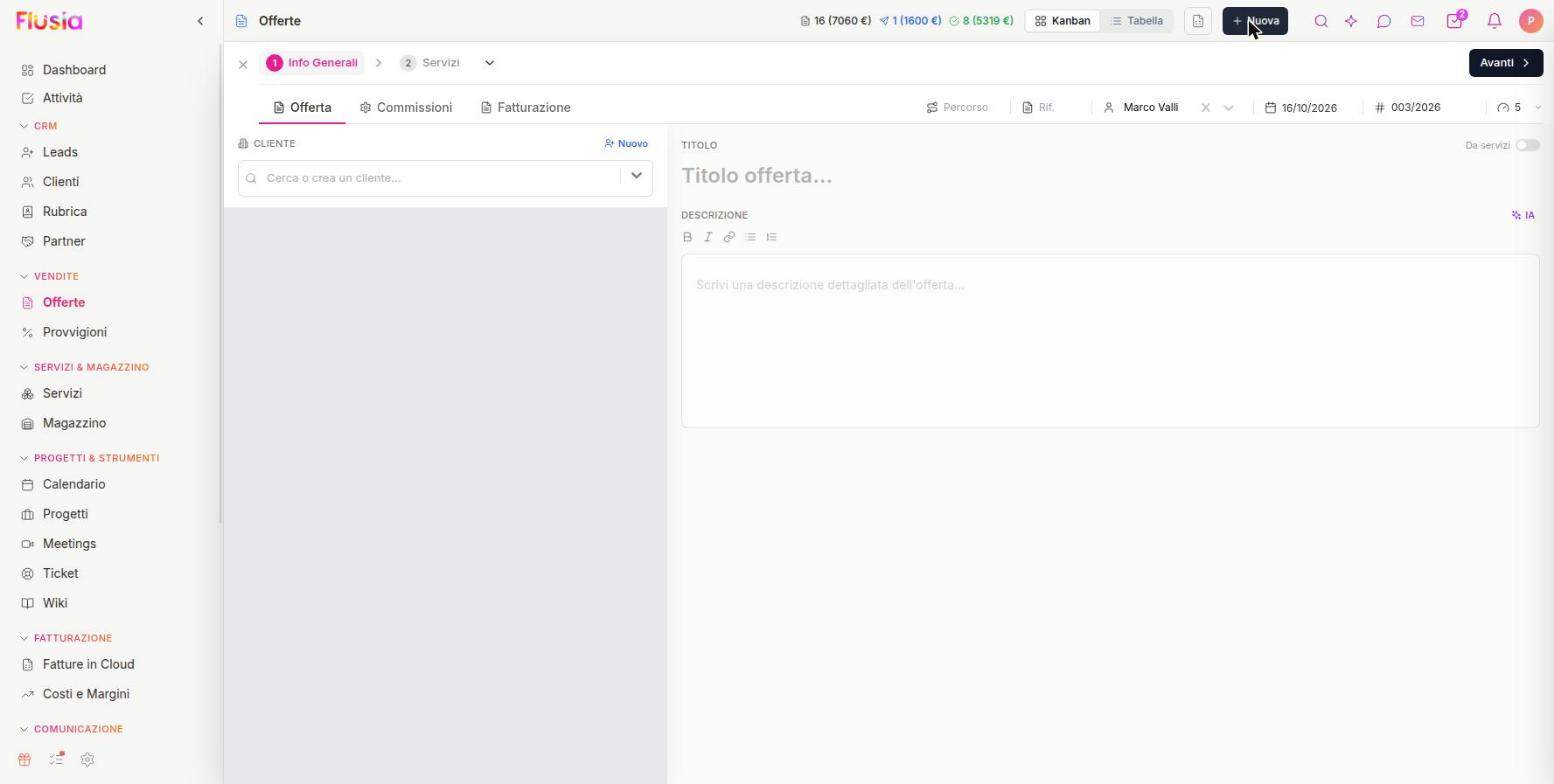
Stati Offerta: BOZZA → INVIATA → ACCETTATA / RIFIUTATA
Dalle Offerte accettate puoi creare in automatico il Progetto o la Fattura con un clic.
4.4 Gestione Progetti
Organizza il lavoro post-vendita.

- Stati Progetto: Pianificazione, Attivo, In Pausa, Completato.
- Task: crea le cose da fare con priorità e scadenze e assegnale ai colleghi.
- Viste: per cliente, Planning (settimana per settimana), Gantt (le attività su una linea del tempo) e Dashboard.
4.5 Fatturazione
Coda Fatture
Qui trovi tutte le Offerte accettate che non sono ancora state fatturate. Puoi preparare le fatture una alla volta o tante insieme.
Collegamento con Fatture in Cloud
Quando il collegamento è attivo, l'invio al Sistema di Interscambio (SDI) e la numerazione sono gestiti da Fatture in Cloud.
4.6 Chat WhatsApp
Pannello Messaggi integrato, aperto dall'icona della chat in alto a destra. Raccoglie WhatsApp, Instagram, Messenger e la chat del Team, e funziona come WhatsApp Web.
- Collegamento al cliente: ogni chat si collega da sola al cliente del CRM se il numero corrisponde.
- File: invia immagini, documenti PDF e Offerte direttamente in chat.
- Storico: tutti i messaggi restano salvati nel CRM.
4.7 Calendario
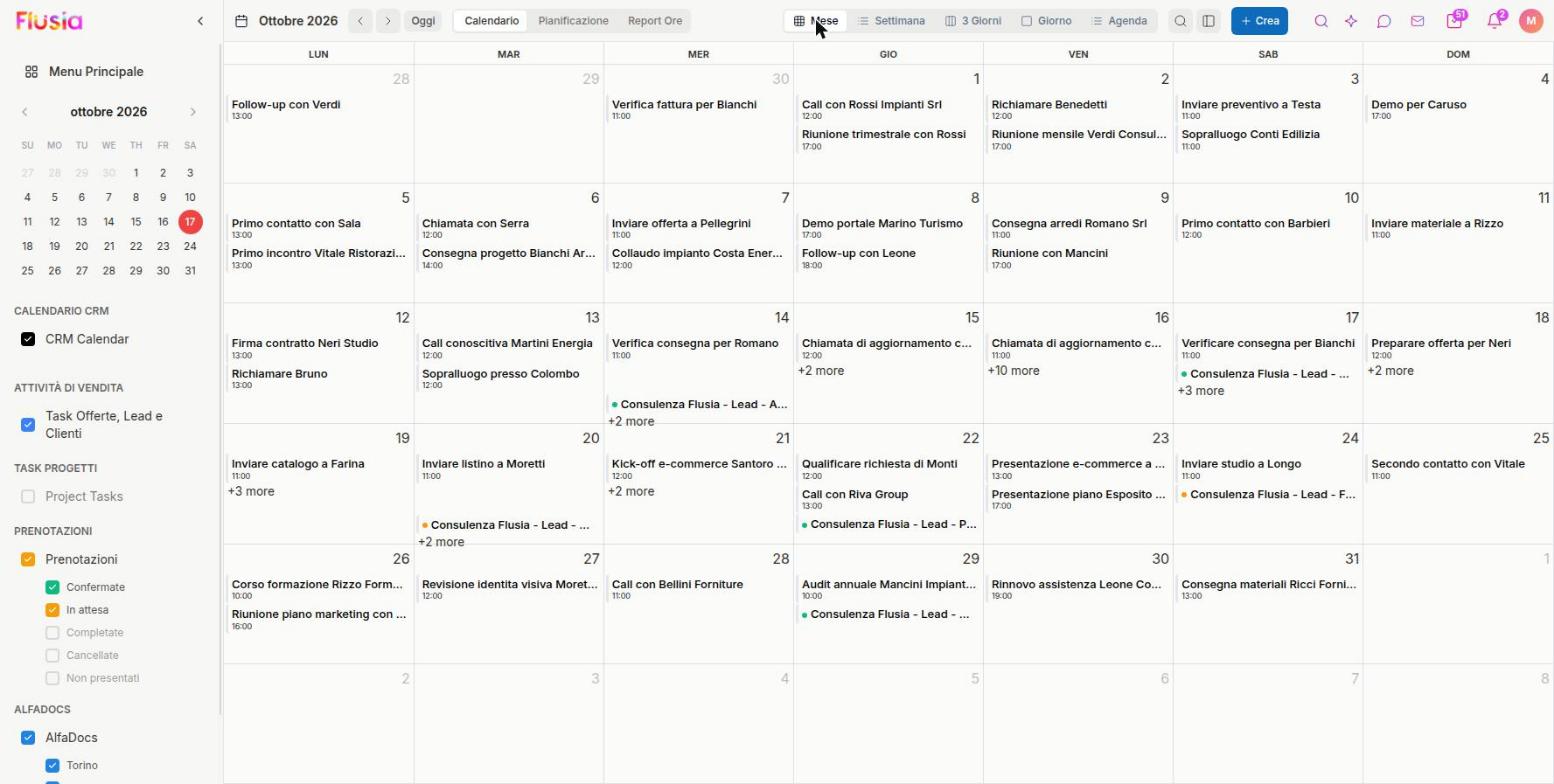
Viste Mese, Settimana, 3 Giorni, Giorno e Agenda per gestire riunioni, chiamate e task.
Se colleghi Google Calendar, gli eventi passano da Flusia a Google e viceversa, e i link di Google Meet vengono creati da soli.
4.8 Dashboard e report
Tieni d'occhio i risultati dell'azienda, sempre aggiornati.
- Commerciale: il percorso delle vendite, la percentuale di vendite concluse (tasso di conversione) e i migliori del team.
- Operativo: task in scadenza, Progetti attivi e carico di lavoro.
4.9 Magazzino
Gestisci prodotti, listini e movimenti di merce.

Gestione Prodotti
- Vai su Magazzino → Area Gestione → Prodotti
- Clicca "+ Nuovo Prodotto"
- Compila: Nome, Codice, Categoria, Prezzo, Giacenza
- Salva
Categorie
Organizza i prodotti in categorie. Puoi creare sottocategorie per una struttura più dettagliata.
Elettronica
   - Smartphone
   - Tablet
Accessori
   - Cover
   - Caricatori
Griglia Prezzi
La griglia mostra i prodotti in riga e i prezzi per tipologia cliente in colonna. Clicca su una cella per modificare il prezzo (salvataggio automatico).
Preparazione Ordini
Visualizza gli ordini da preparare, spunta i prodotti man mano che li prepari e segna l'ordine come pronto.
Trasferimenti zona
Se il magazzino è diviso in zone, puoi spostare prodotti indicando zona di partenza, destinazione e quantità. Lo storico movimenti viene registrato automaticamente.
4.10 Partner e Segnalatori
Collabora con aziende e premia chi ti porta clienti.
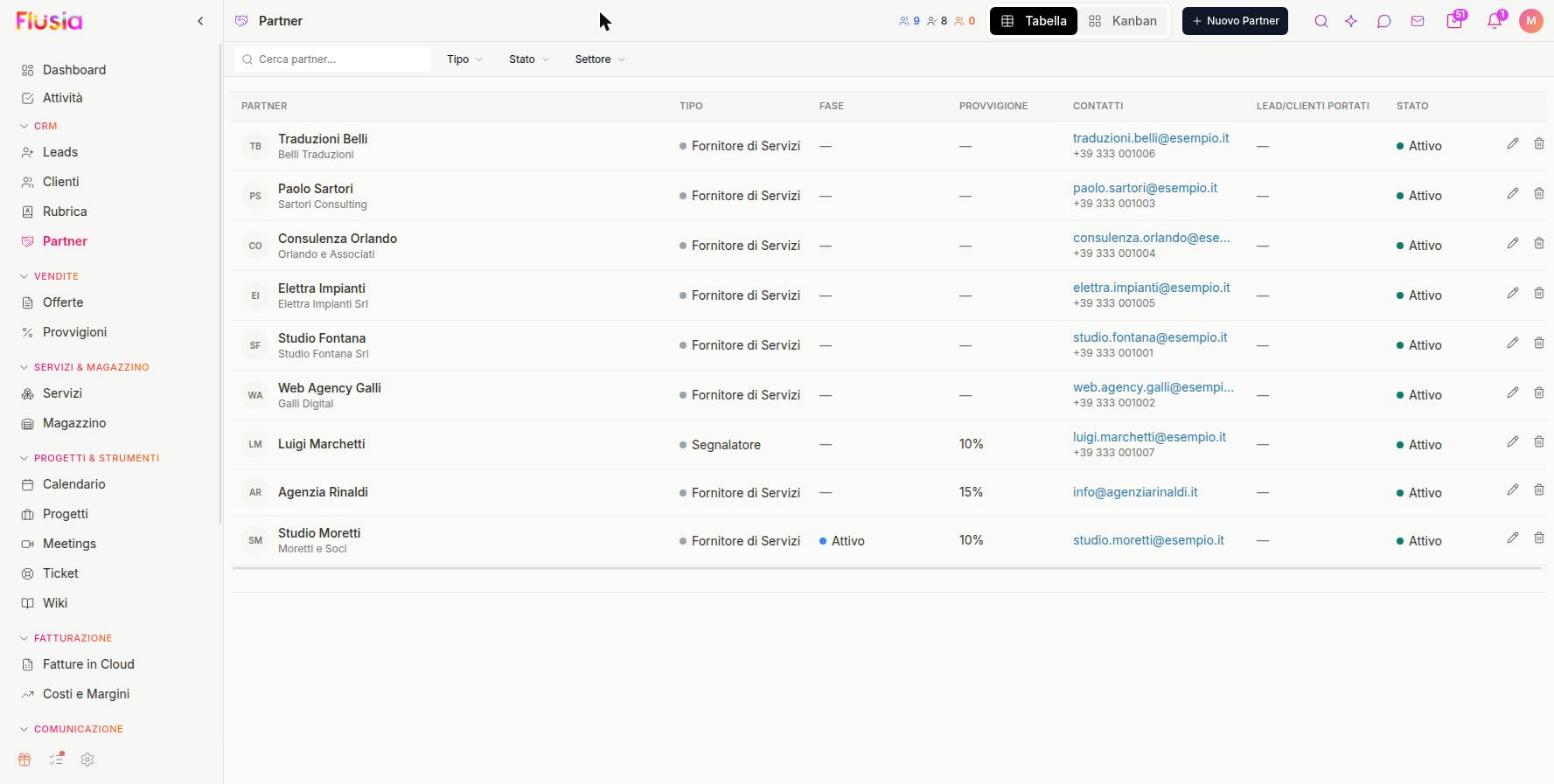
Gestione Partner
I Partner sono aziende o professionisti con cui collabori (rivenditori, consulenti, affiliati).
- Clicca "+ Nuovo Partner"
- Compila: Tipo, Nome, Contatti, Categoria Partner
- Salva
Segnalatori
I Segnalatori sono persone che ti portano nuovi clienti e ricevono una commissione.
- Clicca "+ Nuovo Partner" e scegli il tipo "Segnalatore"
- Inserisci: Nome, Contatti, Provvigione (%)
- Opzionale: collega il segnalatore a un Partner esistente dall'elenco "Segnalatori da collegare a un partner"
- Salva
4.11 Newsletter e Campagne
Invia messaggi a tante persone insieme, via email o WhatsApp.

Creare una Campagna
- Clicca "+ Nuova Campagna"
- Scegli il tipo: Email o WhatsApp
- Seleziona i destinatari (tutti, con tag specifico, selezione manuale)
- Crea il contenuto (usa un modello pronto o scrivi da zero)
- Invia subito o programma
Campi Dinamici
Personalizza i messaggi con campi che si riempiono da soli:
{{nome}}{{azienda}}{{email}}Template
Crea modelli riutilizzabili in Newsletter → Template.
Analisi
Dopo l'invio, nella scheda Analisi e nell'elenco campagne vedi: Inviati, Consegnati, Aperti (email), Clic, Errori.
4.12 Attività
Tutte le tue attività in un posto solo.
La pagina "Attività" ha due schede: Task operative (raggruppate per progetto, in vista Lista o Kanban) e Task commerciali (le cose da fare legate a Lead, Clienti e Offerte).
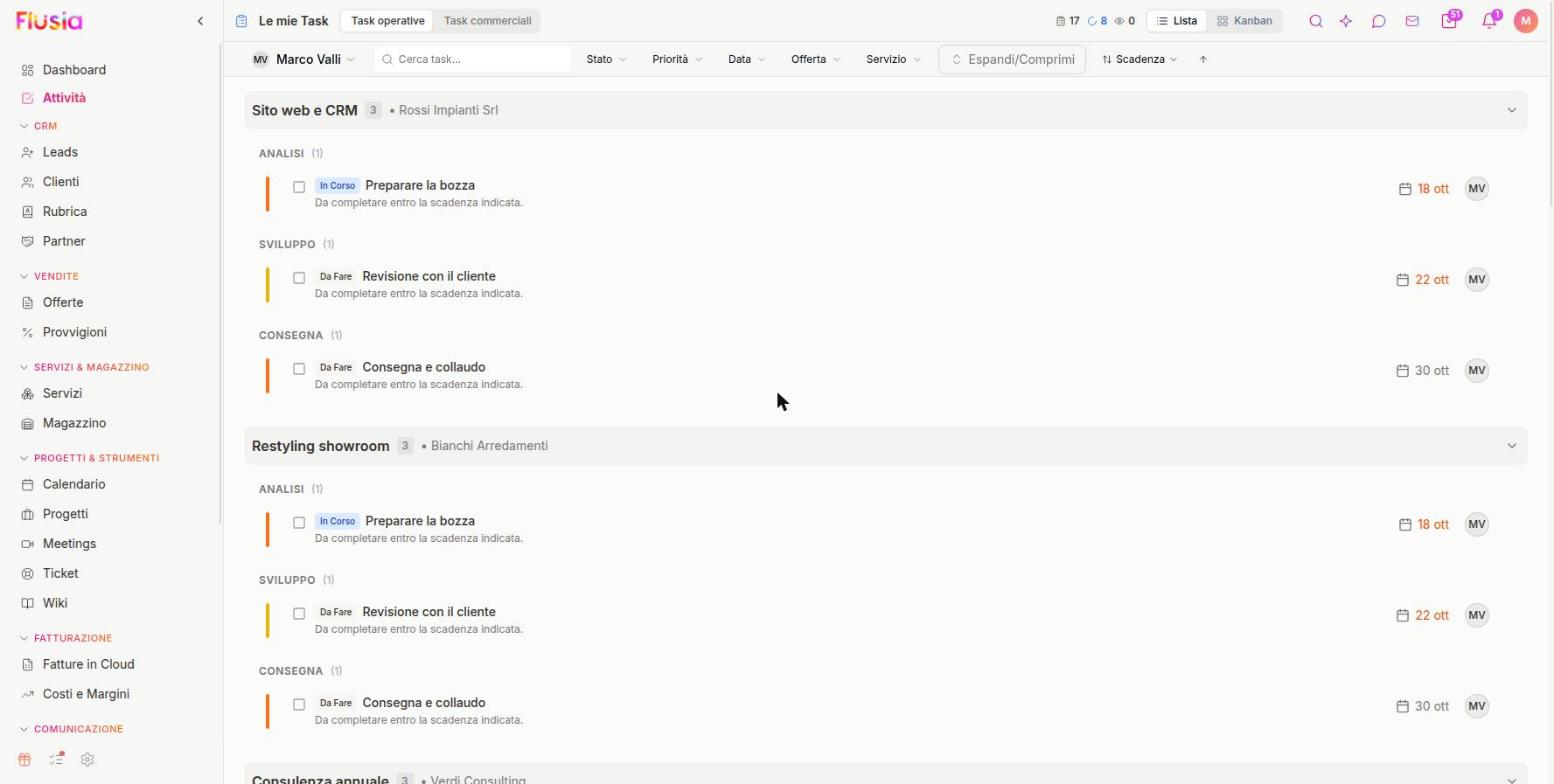

Creare un'attività
Dalla pagina Attività, scheda Task commerciali, "+ Nuova attività..."
Icona "+" in alto nella barra → "Nuova Attività"
Da un Lead, un Cliente o un'Offerta → "+ Attività"
Gestire le Attività
- Completare: clicca la casella accanto al titolo oppure "Completa"
- Modificare: Clicca sul titolo per aprire i dettagli
- Eliminare: Apri e clicca "Elimina"
Notifiche Scadenze
Il sistema ti avvisa quando un'attività sta per scadere o è scaduta (campanella in alto a destra).
4.13 Ticket di Supporto
Gestisci le richieste di assistenza dei clienti.
Creare un Ticket
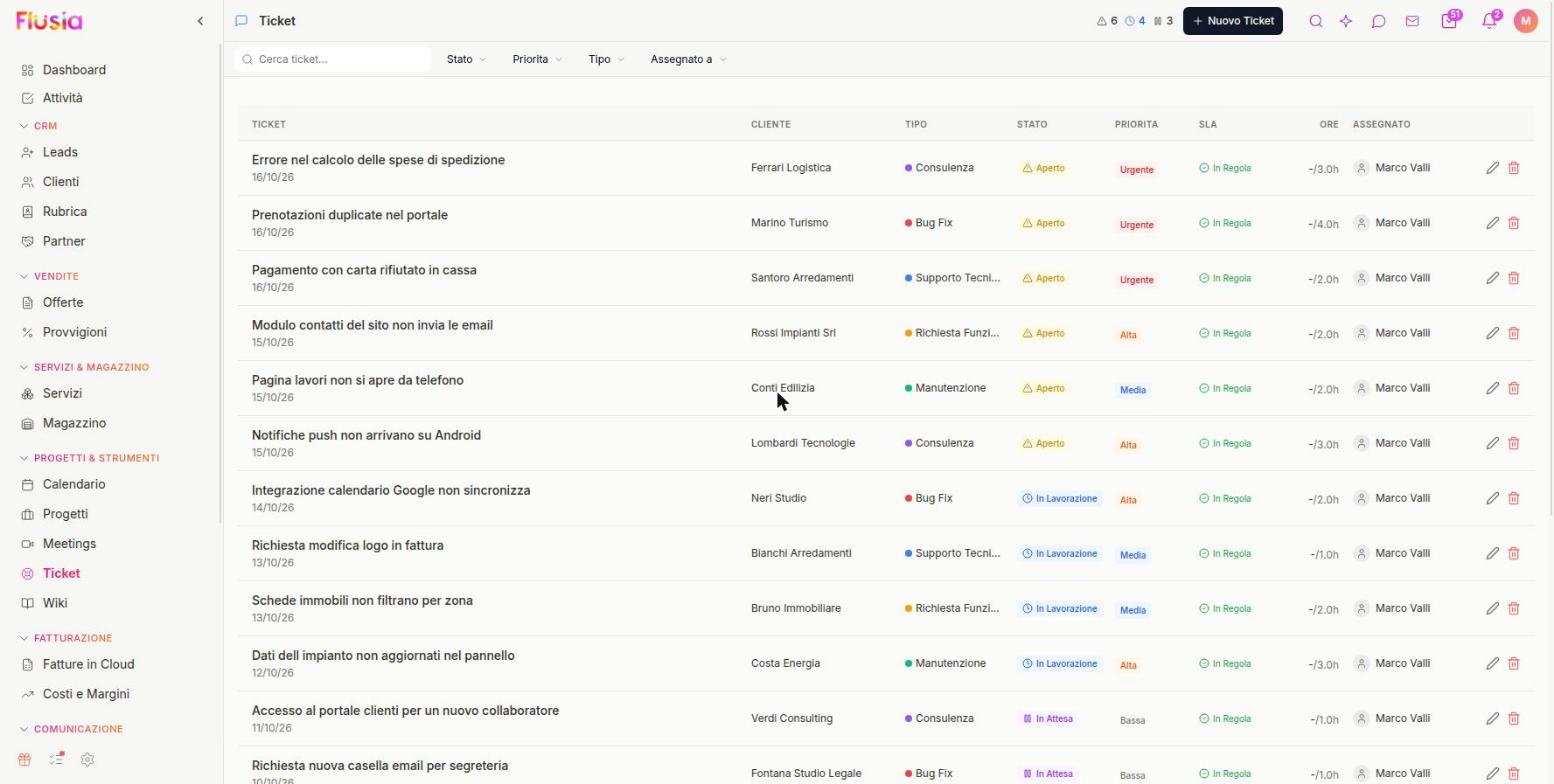
- Clicca "+ Nuovo Ticket"
- Seleziona il Cliente
- Inserisci Oggetto e Descrizione
- Imposta Priorità e Assegnato a
- Salva
Stati Ticket
| Stato | Significato |
|---|---|
| Aperto | Ticket appena creato |
| In Lavorazione | Qualcuno ci sta lavorando |
| In Attesa | Aspettiamo risposta dal cliente |
| Risolto | Problema risolto |
| Chiuso | Ticket archiviato |
Gestire un Ticket
- Clicca sul ticket per aprirlo
- Rispondi: Aggiungi commenti
- Cambia Stato: Aggiorna lo stato
- Riassegna: Passa ad altro collega
4.14 Documenti e Firme Email
Gestisci file e crea firme professionali.
Gestione Documenti
Puoi salvare documenti associati ai clienti, direttamente nella loro scheda.
- Apri la scheda del Cliente
- Apri il pannello laterale a destra (icona cartella)
- Nella sezione Documenti carica un file (PDF o immagine) oppure usa Richiedi per chiedere un documento al cliente, che lo carica dal portale cliente. I documenti caricati restano nella scheda e si possono aprire o scaricare

Generatore Firma Email
Crea una firma professionale per le tue email.
- Clicca "+ Nuova Firma" e scegli "Crea con generatore" (oppure "Carica HTML personalizzato" se hai già il codice della firma)
- Compila Informazioni Personali (nome, email, telefono, ruolo) e Logo e Branding
- Scegli Stile e Colori
- In Anteprima e Download controlla il risultato, scarica o copia la firma e incollala nelle impostazioni del tuo programma di posta

4.15 Flusia sul telefono
Scarica l'app Flusia o mettila sulla schermata iniziale del telefono.


Senza app: schermata iniziale su iPhone
- Apri Safari (obbligatorio)
- Vai al tuo CRM su app.flusia.it
- Tocca l'icona Condividi (quadrato con freccia)
- Scorri e tocca "Aggiungi a Home"
- Conferma
Senza app: schermata iniziale su Android
- Apri Chrome
- Vai al tuo CRM
- Tocca i tre puntini in alto a destra
- Tocca "Installa app"
- Conferma
Cosa Puoi Fare dall'App
4.16 Primo Accesso e Registrazione
Come registrarsi e accedere al CRM.
Registrazione Nuovo Account
Se la tua azienda non ha ancora un account Flusia:
- Vai su app.flusia.it/register oppure clicca Inizia gratis sul sito
- Scegli Registrati con Google o Microsoft, oppure inserisci l'email aziendale e accetta Termini e Privacy
- Inserisci il codice ricevuto via email
- Completa i passi guidati (nome, password, azienda)
- Entri nel CRM con 30 giorni di prova, senza carta di credito

Periodo di Prova
30 giorni di prova con tutte le funzionalità incluse. Al termine, scegli un piano per continuare.
Primo Accesso (Utente Invitato)
Se sei stato invitato da un amministratore:
- Ricevi un'email con il link di accesso
- Clicca il link
- Crea la tua password
- Accedi al CRM
Accesso Quotidiano
- Vai su app.flusia.it
- Inserisci l'email e clicca Avanti
- Inserisci la password e accedi (se hai attivato la verifica in due passaggi ti viene chiesto anche il codice)
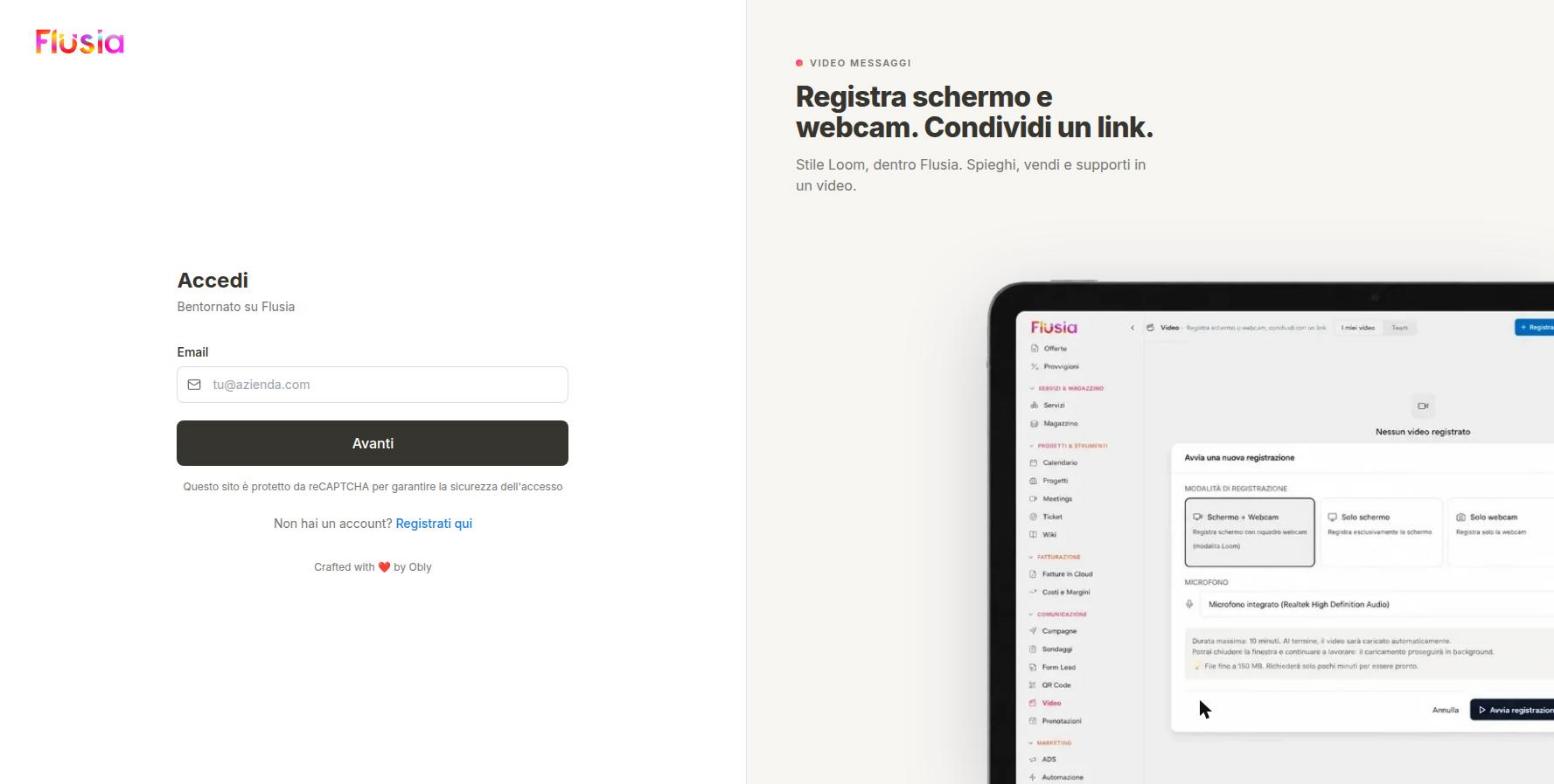
Password dimenticata? Clicca il link apposito nella schermata di accesso.
4.17 Rubrica
Persone e aziende in un unico elenco.
La Rubrica raccoglie in un solo posto le persone e le aziende con cui lavori. Ogni persona può essere collegata a una o più aziende, così sai sempre chi è il referente giusto.
Come funziona
- Tre schede in alto: Tutti, Persone e Aziende.
- Cerca per nome dalla barra di ricerca.
- Le colonne mostrano email, telefono, azienda principale, assegnatario, commerciale di riferimento e stato.
- Una persona può essere collegata a più aziende con un ruolo, per esempio titolare, referente o amministrazione, e una sola azienda è quella principale.
Collegare persone e aziende
- Apri la scheda dell'azienda.
- Vai alla sezione Persone.
- Clicca Nuova persona per crearne una oppure Collega persona per scegliere una persona già presente.
- Indica il ruolo, per esempio titolare, referente o amministrazione, e se l'azienda è quella principale.
4.18 Provvigioni
Quanto spetta a ogni persona, calcolato dalle Offerte accettate.
La pagina Provvigioni calcola in automatico le commissioni a partire dalle Offerte accettate e ti mostra, mese per mese, quanto spetta a ogni persona.
Cosa vedi
- La vista è per mese e, per ogni persona (agente), elenca le voci per Offerta.
- Per ogni voce trovi cliente, servizio, tipo, importo, percentuale, commissione, incasso, provvigione pagabile e pagamento al consulente.
- Le schede sono Dettaglio ed Estratti conto.
- I filtri sono Tipo, Incasso e Persona.
- I pulsanti Ricalcola ed Esporta servono per aggiornare i numeri e scaricare i dati.

Come si impostano
I piani provvigionali si impostano per utente o per servizio. Una volta definiti, il calcolo parte da solo ogni volta che un'Offerta viene accettata.
- Apri Impostazioni > Provvigioni.
- Crea un piano per un utente o per un servizio e indica la percentuale.
- Accetta le Offerte come di consueto: le voci compaiono da sole nella pagina Provvigioni.
- Segui lo stato di ogni voce: Da incassare, Incassate, Da pagare.
- Negli Estratti conto trovi il riepilogo per persona; con Esporta lo scarichi.
4.19 Prenotazioni
I clienti prenotano un appuntamento da soli, tramite un link.
Con le Prenotazioni condividi un link: chi lo apre sceglie giorno e ora tra quelli liberi. Tu non devi scambiare messaggi per fissare un appuntamento.
Le tre sezioni
- Prenotazioni: l'elenco, con i filtri Prossime, Passate e Cancellate. Gli stati sono Confermata, In attesa, Completata e Cancellata.
- Tipi di evento: ogni tipo ha una durata, un colore e un link pubblico da condividere.
- Disponibilità: gli orari settimanali in cui si può prenotare e i blocchi per singoli giorni.

Come si usa
- In Tipi di evento crea un tipo, per esempio "Chiamata di 30 minuti", con la sua durata.
- In Disponibilità imposta gli orari settimanali e blocca i giorni in cui non ci sei.
- Copia il link pubblico del tipo di evento e condividilo, per esempio in una email o sul sito.
- Quando qualcuno prenota, ricevi la conferma e chi ha prenotato riceve un promemoria.
- La prenotazione compare nel calendario e, se la persona non è ancora in anagrafica, viene creato in automatico un Lead.
4.20 Moduli Lead e QR Code
Raccogli contatti dal sito e dalla carta stampata.
I Moduli Lead portano i contatti direttamente nel CRM, mentre i QR Code collegano il mondo fisico a una pagina online di cui tieni il controllo.
Moduli Lead
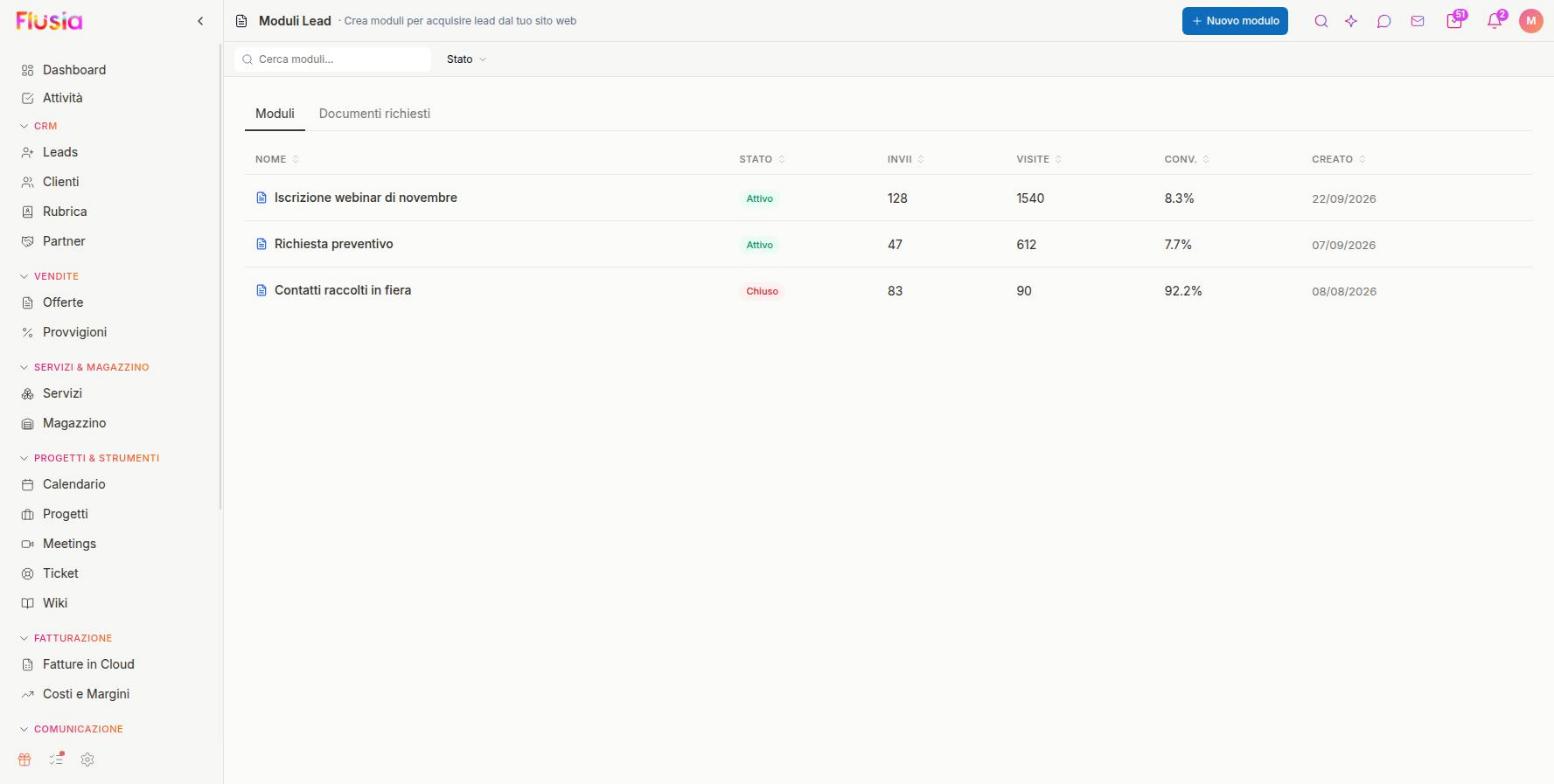
Crei un modulo e lo incorpori nel tuo sito oppure lo condividi con un link. Quando qualcuno lo compila, nasce un Lead nel CRM.
- I campi del modulo sono collegati ai campi del Lead, così i dati finiscono al posto giusto.
- Scegli la pipeline in cui deve entrare il nuovo Lead.
- Puoi ricevere una notifica a ogni nuovo invio.
- Per ogni modulo vedi Stato (Attivo o Chiuso), Invii, Visite e Conversione.
- Una protezione antispam blocca gli invii automatici.
- La scheda Documenti richiesti serve a chiedere file ai clienti.
QR Code
I QR Code sono dinamici: la destinazione si può cambiare in ogni momento senza ristampare nulla.
- Ogni QR Code ha un nome, una destinazione, il numero di scansioni e uno stato (Attivo o Off).
- Le scansioni vengono contate, così capisci cosa funziona.
- Puoi personalizzare lo stile con il tuo logo e i tuoi colori.
- Crei un nuovo QR Code con il pulsante Nuovo QR code.

4.21 Sondaggi
Domande una schermata alla volta, come in un questionario moderno.
I Sondaggi mostrano una domanda per schermata, in modo semplice da compilare anche da telefono. Le risposte arrivano nel CRM.
Cosa puoi fare
- Domande di vari tipi: testo, scelta multipla, scala, data e dati di contatto.
- Una schermata di benvenuto all'inizio e una di ringraziamento alla fine.
- Un link pubblico da condividere con chi vuoi.
- Le risposte vengono raccolte nel CRM.
- Puoi salvare chi risponde come Lead.
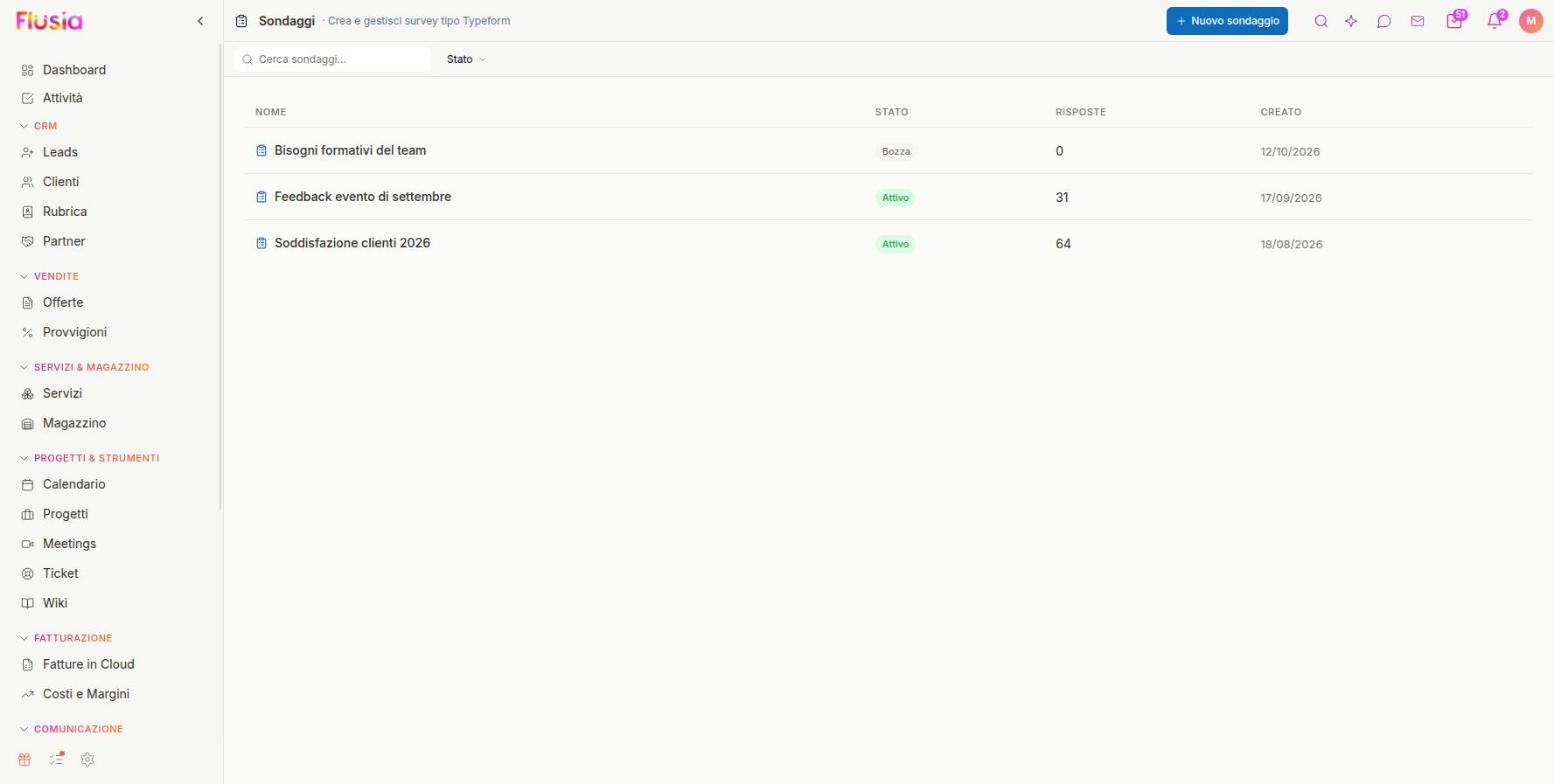
- Nell'elenco vedi lo stato (Bozza o Attivo), le risposte e la data.
Come crearne uno
- Clicca Nuovo sondaggio.
- Scrivi la schermata di benvenuto e aggiungi le domande scegliendo il tipo di risposta.
- Scrivi la schermata di ringraziamento.
- Passa il sondaggio da Bozza ad Attivo.
- Copia il link pubblico e condividilo; guarda le risposte man mano che arrivano.
4.22 Wiki aziendale
La conoscenza del tuo team, in un posto solo.
La Wiki è la base di conoscenza interna dell'azienda: cartelle e pagine che il team può consultare e aggiornare, senza cercare tra file e chat.
Come è fatta
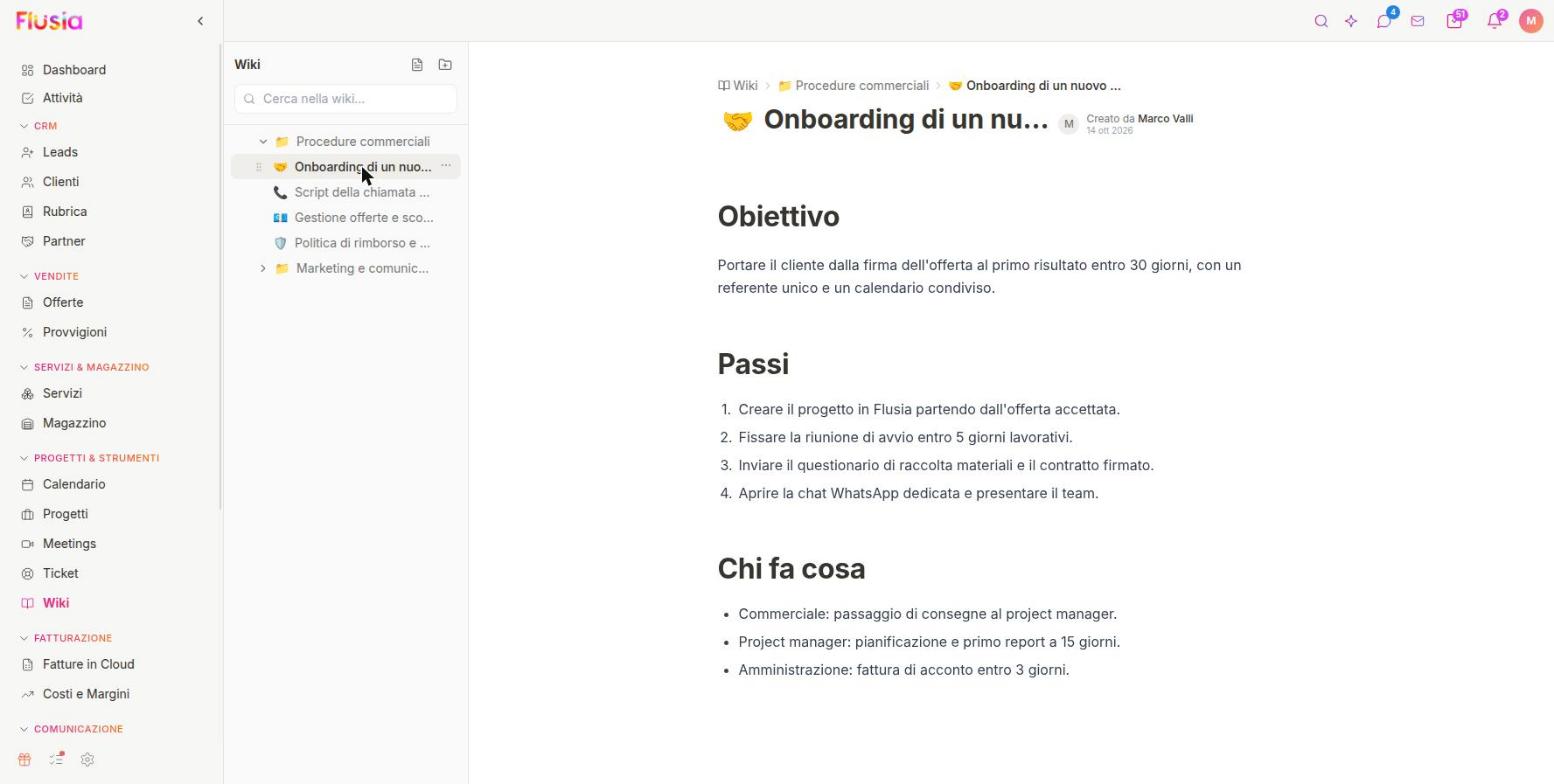
- A sinistra l'albero con le cartelle e le pagine; ognuna può avere un'icona a scelta.
- A destra la pagina, che si scrive con un editor a blocchi: titoli, elenchi, paragrafi.
- La ricerca trova le pagine in tutta la wiki.
- Puoi creare una nuova pagina o una nuova cartella in qualsiasi momento.
- I permessi di visibilità decidono chi può vedere ogni pagina.
Esempi d'uso
- Procedure: come si prepara un'Offerta, come si apre un Ticket.
- Script di chiamata per chi contatta i Lead.
- Linee guida: tono di voce, regole per i prezzi e gli sconti.
- Istruzioni per chi entra nel team.
4.23 Costi e Margini
Quanto costa davvero ogni Offerta e quanto resta.
In Costi e Margini registri i costi collegati alle Offerte e ai servizi. Così vedi il margine reale e non solo il prezzo di vendita.
La pagina
- Le schede sono Costi, Margini e Categorie.
- L'elenco dei costi mostra Nome, Categoria, Servizio, Cliente, Importo, Data e Stato (In attesa di approvazione oppure Approvato).
- I filtri sono Categoria, Stato e Partner.
- Puoi scegliere la vista Lista oppure Raggruppato.
- Il pulsante Nuovo Costo aggiunge una voce.

Come si usa
- Crea le categorie di costo nella scheda Categorie.
- Clicca Nuovo Costo e collega il costo a un'Offerta o a un servizio.
- Un costo nuovo resta In attesa di approvazione finché non viene approvato dalla persona incaricata.
- Nella scheda Margini vedi il margine per Offerta e per servizio.
- I costi dei partner esterni possono avere un ricarico, così il margine tiene conto anche di quello.
4.24 Agenti AI
Assistenti che conversano al posto tuo, con regole che decidi tu.
Gli Agenti AI sono assistenti conversazionali per WhatsApp e per la chat. Rispondono ai clienti seguendo le istruzioni che dai loro.
Cosa trovi
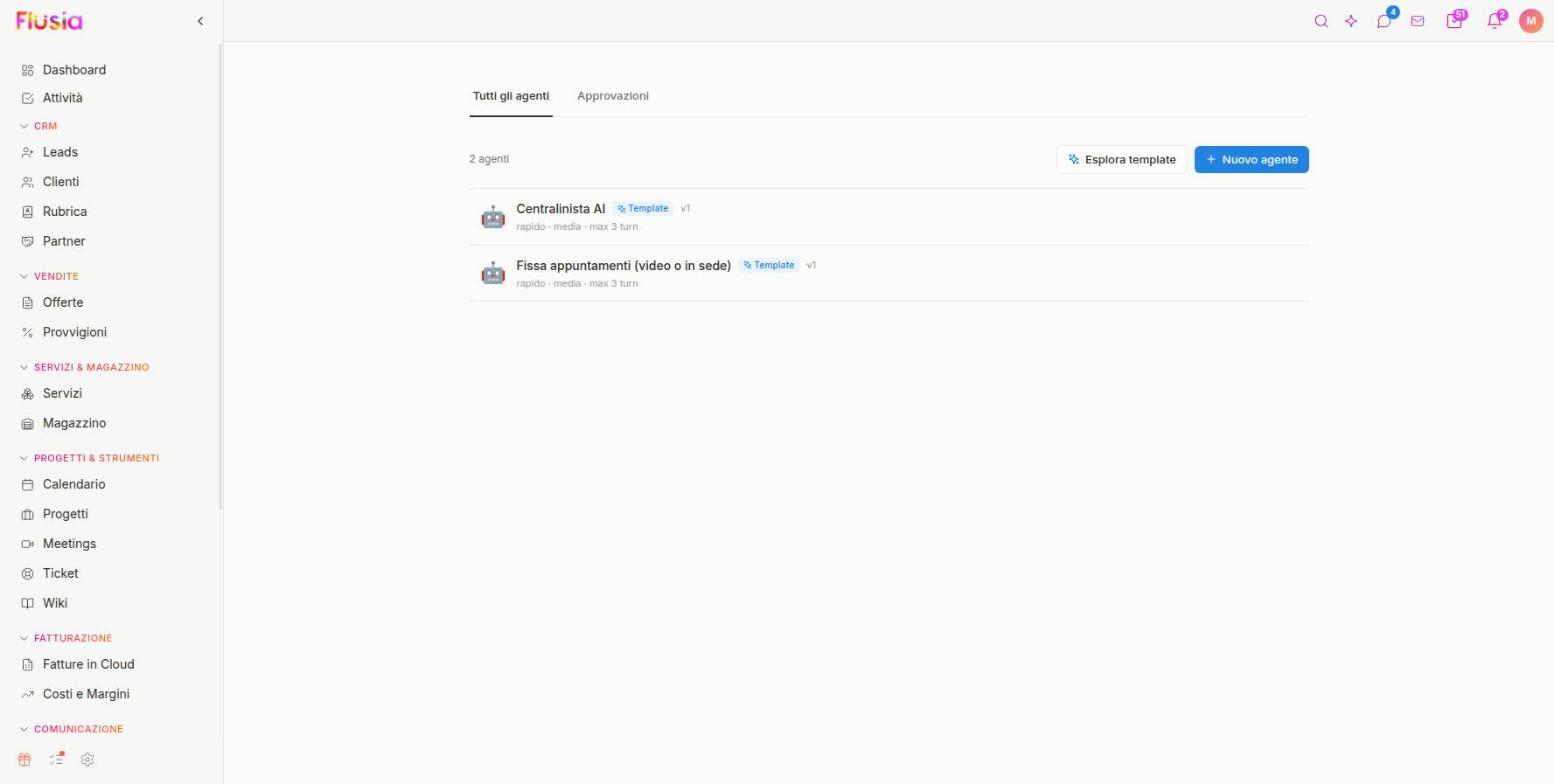
- L'elenco degli agenti, con nome, modello AI e limite di turni.
- Il pulsante Esplora template per partire da un modello già pronto, per esempio un centralinista o un agente che fissa appuntamenti.
- Il pulsante Nuovo agente per crearne uno da zero.
- La scheda Approvazioni: un agente va approvato prima di essere pubblicato.
Come si crea un agente
- Clicca Esplora template e scegli un modello, oppure Nuovo agente per partire da zero.
- Scrivi le istruzioni: cosa deve fare, con che tono e cosa non deve mai dire.
- Imposta il limite di turni, cioè quante risposte può dare prima di passare la mano a una persona.
- Invia l'agente in approvazione e, una volta approvato, pubblicalo.
- Usalo dentro le Automazioni e nelle chat.
4.25 Altri strumenti
Altre funzioni di Flusia che trovi nel menu.
Qui trovi, in breve, gli strumenti che non hanno una sezione tutta per loro. Per ognuno ti indico dove si apre nel menu.
Meetings
- Flusia registra le riunioni video e le chiamate: un assistente entra nella videochiamata e registra tutto.
- Dopo la riunione trovi la trascrizione e un riassunto già pronto, senza prendere appunti a mano.
- Ogni registrazione resta collegata al cliente, così ritrovi subito quello che vi siete detti.
- In alto hai le schede Tutte, Riunioni e Chiamate per filtrare l'elenco.
Video
- Registri lo schermo e la webcam direttamente dal CRM, fino a 10 minuti.
- Hai tre modi: schermo più webcam, solo schermo oppure solo webcam.
- Il video si carica da solo e ottieni un link da mandare a un cliente o a un collega.
- Utile per spiegare una cosa, presentare un'Offerta o dare assistenza.
Gmail
- Prima collega Google da Impostazioni > Marketplace > Google Workspace.
- Poi leggi e rispondi alle email della tua casella senza uscire dal CRM.
- Le conversazioni con un cliente compaiono anche nella sua scheda.
ADS
- Collega i tuoi account pubblicitari di Meta e Google.
- Vedi, campagna per campagna, quanto hai speso, quanti contatti sono arrivati e quanto costa ogni contatto.
- Vedi anche quali lead del CRM arrivano da quale annuncio.
Arricchimento lead
- Parti da poche informazioni su un lead.
- Flusia completa da solo i dati: sito, settore, dimensione dell'azienda e dati fiscali a partire dalla partita IVA.
- La scheda si riempie senza che tu debba cercare a mano.
Chat del team
- Una chat interna tra colleghi, dentro Flusia.
- Non devi uscire dal CRM per scambiare due parole sul lavoro.
- Le conversazioni restano vicine ai clienti e alle Offerte di cui parlate.
Portale cliente
- Dai al cliente un accesso con nome utente e password.
- Dal portale il cliente vede i progetti condivisi e lo stato dei task.
- Può caricare i documenti che gli chiedi e lasciare commenti.
Obiettivi di vendita
- Imposti gli obiettivi di ogni mese, per persona o per tutta l'azienda.
- La Dashboard mostra quanto manca per raggiungerli, i ricavi del periodo e il tasso di conversione.
5. Automazioni
Fai fare a Flusia le cose che ripeti ogni giorno: quando succede qualcosa, parte un'azione.

Quando succede...
- Lead Creato / Stato Cambiato
- Offerta Accettata / Firmata
- Progetto Completato
- Task Scaduto
- Tag Aggiunto a Cliente
Azioni (...fai questo)
- Cambia stato / Assegna utente
- Crea attività / Nota
- Invia email / WhatsApp
- Invia notifica interna
- Attendi / Condizione "se..."

Esempio di automazione
Automazioni WhatsApp
Usa i modelli di messaggio per inviare messaggi automatici di: benvenuto al Lead, conferma dell'Offerta, promemoria di pagamento, auguri di compleanno.
6. Importa ed esporta dati
Porta in Flusia i tuoi dati o scaricali.
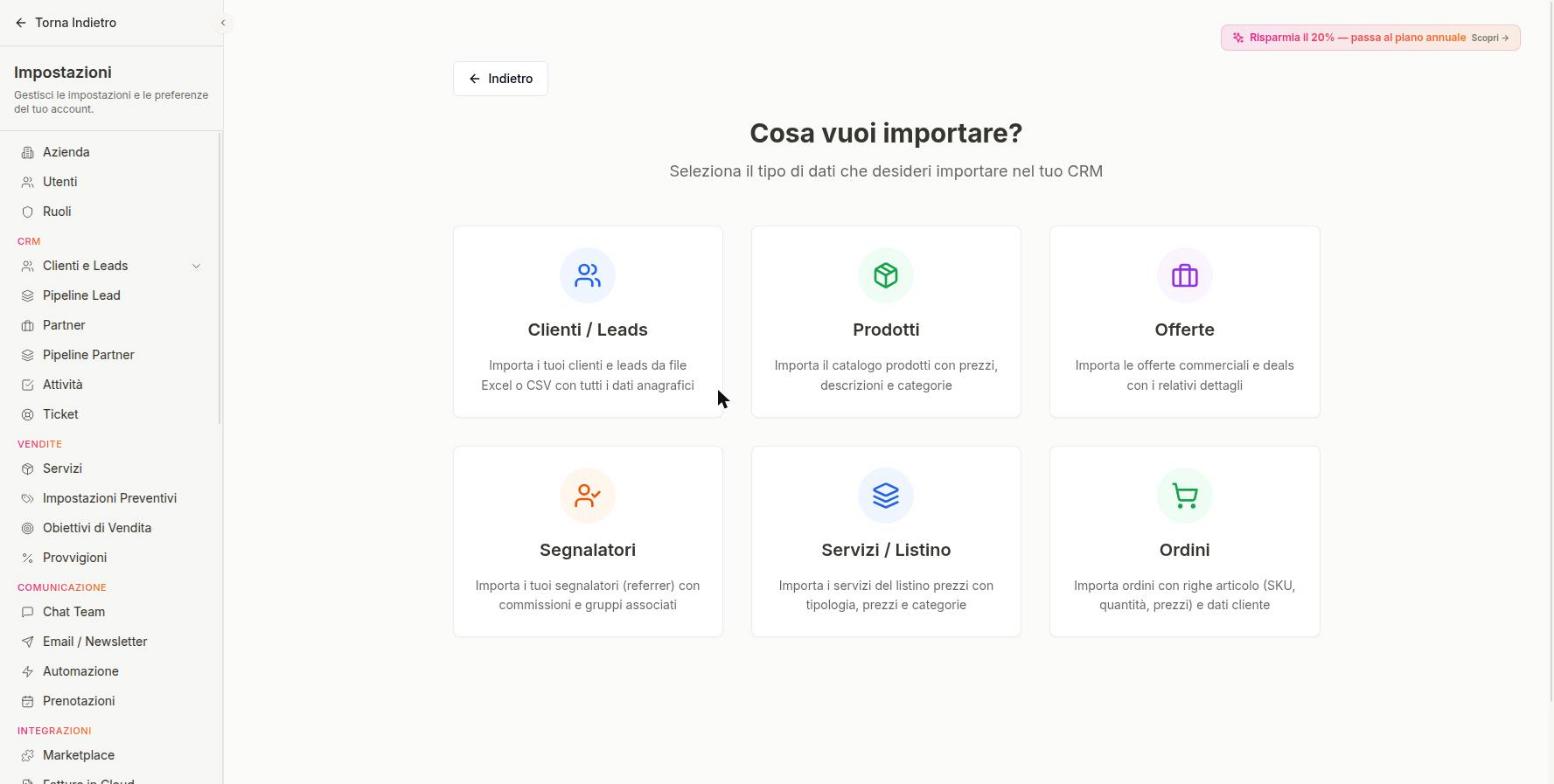
Importazione Massiva
- Prepara un file CSV o Excel con colonne come: nome, email, telefono, p_iva, città.
- Apri Impostazioni > Importa / Esporta, clicca Importa e scegli cosa importare: Clienti / Leads, Prodotti, Offerte, Segnalatori, Servizi / Listino oppure Ordini.
- Per Clienti / Leads scegli Esperienza guidata (in prova, con la scelta delle colonne a schermo) oppure Import classico, poi carica il file.
- Abbina le colonne: collega le colonne del tuo file ai campi di Flusia.
- Controlla l'anteprima e avvia l'importazione.
Esportazione Dati
- Clicca Esporta e scegli cosa scaricare: Solo Clienti, Solo Leads oppure Clienti + Leads.
- Applica eventuali filtri (es. "Solo Clienti Attivi").
- Scegli il formato (CSV o Excel) e scarica.
Passare da un altro programma
Se hai molti dati: esporta dal vecchio programma, pulisci i dati in Excel (togli i doppioni), poi importa in Flusia.
7. Consigli pratici
Consigli per ottenere il massimo dal CRM.
Per i Commerciali
- Pipeline in ordine: aggiorna ogni giorno lo stato dei lead. Non lasciarne fermi.
- Note Ovunque: Documenta ogni chiamata o meeting. "Se non è nel CRM, non è successo."
- Pianificazione: prima di chiudere la giornata, prepara le attività di domani.
- Rapidità: un lead interessato va richiamato o preventivato subito.
Per chi coordina il team
- Numeri chiave: guarda la Dashboard ogni mattina per capire dove il lavoro si blocca.
- Fasi semplici: tieni la pipeline chiara (5-7 fasi sono l'ideale).
- Risultati: usa i report mensili per premiare chi va bene e aiutare chi è in difficoltà.
Per gli Amministratori
- Sicurezza: dai a ogni ruolo solo i permessi che servono davvero.
- Dati in ordine: ogni tanto controlla e unisci le schede doppie.
- Automazioni: fai fare a Flusia le attività che si ripetono, così si sbaglia meno.
8. Domande frequenti
Risposte alle domande frequenti.
Ho dimenticato la password.
Qual è la differenza tra Lead e Cliente?
Come unisco due clienti duplicati?
Posso modificare un'offerta già inviata?
L'integrazione con Fatture in Cloud non funziona.
Non vedo le chat WhatsApp.
WooCommerce non porta gli ordini in Flusia.
Non hai trovato la risposta?
Il nostro team di supporto è disponibile dal Lunedì al Venerdì.