Come attivare un portale clienti in azienda
Come attivare un portale clienti passo per passo: cosa preparare, quali permessi dare e come pubblicare documenti, preventivi e stato dei lavori.

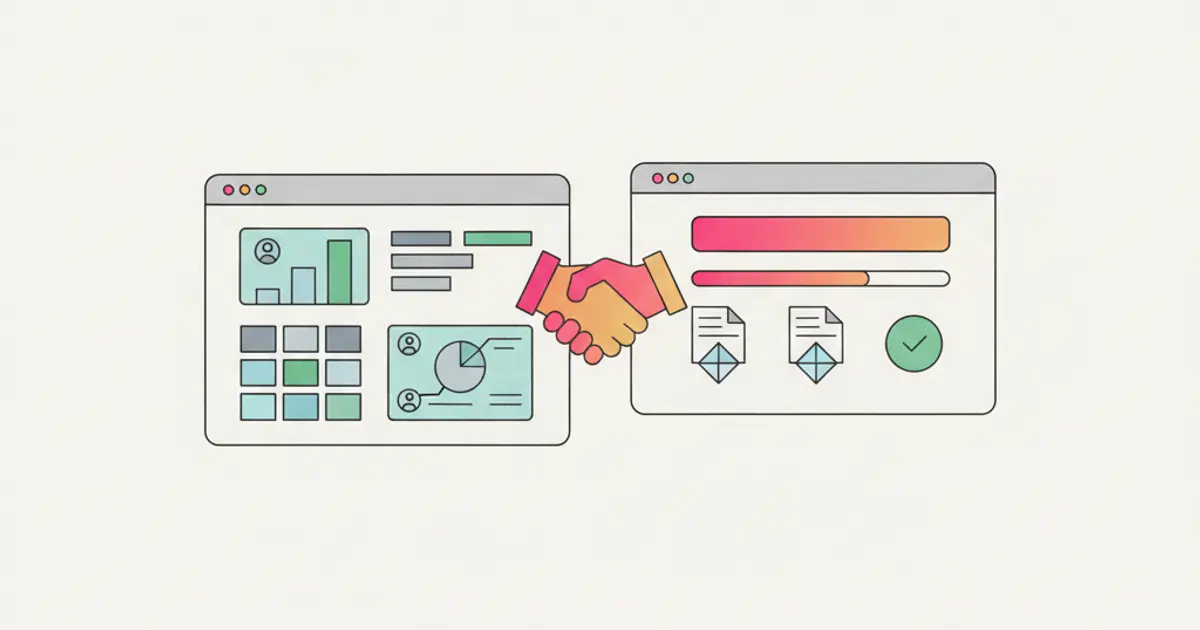
Per attivare un portale clienti decidi prima cosa il cliente deve poter vedere, poi sistemi l'anagrafica con un indirizzo email valido per ogni referente, abiliti l'accesso dal gestionale e mandi l'invito. Da quel momento il cliente entra con le proprie credenziali e trova solo i documenti, i preventivi e lo stato dei lavori che lo riguardano, senza scriverti per chiederli. La parte tecnica è la più corta: il lavoro vero è la selezione di cosa si mostra e cosa resta interno.
Se oggi mandi contratti, rapportini e aggiornamenti come allegati sparsi su venti conversazioni email, alla fine di questa guida avrai un'area riservata attiva su un gruppo di clienti pilota, con permessi decisi da te e un indirizzo unico a cui rimandare ogni volta che qualcuno chiede "mi rimandi il file?".
Sul perché convenga aprire questo canale, cosa cambia nel rapporto e quali obiezioni arrivano dai clienti abbiamo scritto a parte, nella guida al portale cliente nel CRM. Qui si parla solo di come si mette in piedi.
Cosa ti serve prima di iniziare
- Un'anagrafica pulita, con ragione sociale corretta e almeno un referente per azienda. Se hai ancora i contatti in un foglio di calcolo, il momento giusto per sistemarli è adesso: la procedura è nella guida su come importare l'anagrafica clienti.
- Un indirizzo email personale e valido per ogni persona che entrerà. Non la casella generica info@esempio.it condivisa da sei persone: l'accesso è nominale, e con una casella collettiva non sai mai chi ha scaricato cosa.
- La decisione su cosa pubblicare, presa prima di attivare e messa per iscritto. È il passaggio che salta la maggior parte delle aziende, ed è quello che poi produce le telefonate imbarazzate.
- I documenti già ordinati per cliente e per anno. Un portale aperto su una cartella disordinata mostra il disordine, non lo risolve.
- Una persona responsabile di caricare e aggiornare. Se il compito è "di tutti", dopo tre settimane l'area riservata è ferma a luglio.
- Un testo di invito già scritto, da riutilizzare. Due righe che spiegano cosa troverà il cliente e a chi scrivere se non riesce a entrare.
Sulla selezione dei contenuti, questa griglia copre la maggior parte dei casi e si corregge dopo i primi clienti.
| Contenuto | In portale | Motivo |
|---|---|---|
| Preventivi inviati e accettati | sì | il cliente li cerca continuamente |
| Contratti e allegati firmati | sì | evita il "non lo trovo più" |
| Stato di avanzamento del lavoro | sì, in forma sintetica | riduce le richieste di aggiornamento |
| Fatture e scadenze di pagamento | sì, se l'amministrazione è d'accordo | attenzione ai dati bancari |
| Note interne, margini, costi fornitore | no | non riguardano il cliente |
| Bozze non approvate internamente | no | una bozza vista per errore vale un giro di riunioni |
Come attivare il portale clienti, passo per passo
1. Scegli dieci clienti pilota, non tutti. Prendi quelli che ti scrivono più spesso per chiedere documenti e stato dei lavori: sono quelli a cui il portale serve davvero e che ti diranno subito se qualcosa non funziona. Alla fine di questo passaggio hai una lista corta con nome, referente e email, e non stai rischiando la figuraccia su duecento anagrafiche insieme.
2. Definisci i livelli di accesso prima di invitare chiunque. Nelle impostazioni del portale stabilisci cosa vede un referente: di norma bastano due profili, uno che può vedere e scaricare tutto quello che riguarda la sua azienda e uno più ristretto, per esempio l'ufficio tecnico che vede i lavori ma non gli importi. Il risultato atteso è una regola scritta, non una decisione presa cliente per cliente al momento dell'invito.
3. Attiva l'accesso sulla scheda del cliente. Apri l'anagrafica, vai alla sezione dedicata agli accessi del portale e abilita il referente con la sua email. Se una persona segue due aziende collegate, va inserita su entrambe le schede con lo stesso indirizzo: a quel punto entra una volta sola e sceglie di quale delle due vuole vedere i documenti.
4. Collega i contenuti che esistono già. Un portale vuoto non lo apre nessuno una seconda volta. Prima di mandare l'invito assicurati che ogni cliente pilota trovi almeno tre cose: l'ultimo preventivo, il contratto in corso e lo stato del lavoro aperto. Se i preventivi li fai ancora fuori dal gestionale, conviene sistemare prima quel pezzo, seguendo la guida su come fare un preventivo.
5. Fai la prova con un tuo indirizzo. Crea un accesso di prova su un'anagrafica di test intestata a "Studio Verdi" con l'email prova@esempio.it, entra come se fossi il cliente e guarda esattamente quello che vede lui. È l'unico controllo che scopre in anticipo l'importo del fornitore rimasto visibile o il documento caricato nella cartella sbagliata.
6. Manda l'invito e di' cosa c'è dentro. Il messaggio di attivazione da solo non basta: accanto all'invito automatico scrivi due righe che dicono cosa troverà il cliente e cosa non troverà. Un invito senza spiegazione finisce nella cartella promozioni e non lo apre nessuno.
7. Chiudi il canale vecchio, con gentilezza. Per due settimane rispondi ancora alle richieste via email, ma allega il link alla pagina del portale invece del file. Il risultato è che il cliente impara dove guardare senza sentirsi respinto, e dal mese dopo le richieste di rinvio calano da sole.
Come è fatta la parte di area riservata e cosa può contenere lo trovi sulla pagina dedicata al portale cliente.
Portale clienti per uno studio professionale
In uno studio commerciale, legale o tecnico il portale serve soprattutto a due cose: consegnare documenti senza allegati pesanti e ricevere quelli che il cliente deve mandarti. Il carico non è tuo, è suo, e il portale sposta la fatica dove deve stare.
L'impostazione che funziona è una cartella per anno e una per tipo di documento, con nomi decisi da te e mai lasciati al cliente. Chiedi al cliente di caricare lì i suoi documenti invece di allegarli alle email: la differenza pratica è che a fine anno il fascicolo è già completo, invece di essere ricostruito cercando negli archivi di posta di tre persone.
Sul trattamento dei dati personali che passano da un'area riservata vale la pena fermarsi un momento: accessi nominali, revoca immediata quando un referente cambia azienda e un registro di chi ha visto cosa sono le tre cose che rendono la vita più semplice se un cliente fa domande. Le indicazioni generali su come si tengono i dati dei clienti in un gestionale sono nella guida su GDPR e protezione dei dati; per il tuo caso specifico la fonte ufficiale è il sito del Garante Privacy e il confronto con il tuo consulente.
Portale clienti per un'agenzia: stato lavori e approvazioni
Per un'agenzia il portale non è un archivio ma una bacheca di stato. Il cliente vuole sapere a che punto è la campagna, cosa aspetta lui e cosa aspetti tu.
Qui l'errore da evitare è mostrare il piano di lavoro interno con tutte le attività. Il cliente non deve vedere che il grafico ha tre giorni di ritardo: deve vedere la fase in corso e la prossima consegna. Conviene pubblicare una vista sintetica per fasi e tenere il dettaglio operativo dentro, secondo la logica descritta nella guida alla gestione progetti con Gantt e Kanban.
L'altra funzione utile è l'approvazione. Una consegna che resta ferma perché nessuno risponde alla mail costa più di quanto costi farla: mettere nel portale il materiale da approvare, con una data entro cui serve la risposta, sposta la palla in modo visibile. Se poi il cliente vuole commentare, tieni la conversazione in un posto solo invece di dividerla fra portale e chat private: come si organizza è spiegato nella guida alla chat di team integrata.
Portale clienti per una PMI di servizi: interventi e assistenza
Manutenzione, impiantistica, assistenza tecnica: qui il cliente chiede tre cose, e sempre le stesse. Quando siete passati, cosa avete fatto, quando tornate.
Il portale che risponde a queste tre domande contiene lo storico degli interventi con data e sintesi di una riga, i documenti dell'impianto o dell'apparecchiatura e le scadenze del contratto di assistenza. Un esempio verosimile: il cliente Rossi Impianti entra il 3 settembre, vede l'intervento del 12 agosto con la nota "sostituita valvola, garanzia 12 mesi", il verbale in allegato e il prossimo controllo programmato a febbraio. Nessuna telefonata al tecnico per sapere cosa aveva fatto quel giorno.
Se lavori con più tecnici, la regola pratica è che il rapportino diventa visibile solo dopo la conferma di chi coordina. Il portale mostra il lavoro chiuso, non quello in corso di scrittura.
Metodo alternativo: condividere il singolo documento con un link
Non tutti i clienti meritano un account. Per un lavoro una tantum, per un preventivo mandato a un contatto nuovo o per un committente che non aprirà mai un'area riservata, la strada più corta è condividere il singolo documento con un link dedicato, senza credenziali.
Ha due vantaggi: parte in cinque minuti e non chiede al cliente di ricordarsi una password. Ha però un limite serio, e va conosciuto: un link condiviso può essere girato a chiunque. Per questo si usa su documenti che non contengono dati sensibili, gli si mette una scadenza quando è possibile, e si tiene l'accesso nominale per tutto il resto.
Un modo sensato di combinare le due strade: link diretto per i preventivi in fase di trattativa, account sul portale dal momento in cui il cliente firma. Chi diventa cliente riceve le credenziali insieme alla conferma d'ordine, e l'attivazione smette di essere un progetto a parte.
Errori comuni
- Aprire tutto a tutti. La tentazione è dare accesso all'intera anagrafica in un pomeriggio. Il primo cliente che vede un documento non suo cancella mesi di lavoro sulla fiducia: si parte da dieci clienti e si allarga dopo la verifica.
- Portale acceso e mai aggiornato. Un'area riservata ferma a tre mesi fa è peggio di non averla, perché il cliente ci entra, non trova niente di nuovo e torna a scriverti. Se nessuno ha il compito di caricare, il portale non è pronto.
- Accessi che restano aperti. Il referente cambia azienda e il suo accesso continua a funzionare. Vale la pena mettere in calendario una revisione degli accessi ogni sei mesi, e revocare subito quando ricevi la comunicazione.
- Chiedere al cliente di imparare da solo. L'invito automatico non spiega niente. Due righe scritte da te, con un esempio di cosa troverà, cambiano completamente il numero di persone che entrano davvero.
Quanto tempo serve, e il passo successivo
Con l'anagrafica già a posto, definire i permessi, attivare dieci clienti pilota, fare la prova e mandare gli inviti richiede in genere una giornata di lavoro. Se invece devi ancora sistemare i documenti e i contatti, metti in conto una settimana: la parte lenta è l'ordine, non l'attivazione.
Dopo il primo mese guarda un solo dato, cioè quanti dei clienti invitati sono entrati almeno una volta. Se sono pochi, quasi sempre il problema non è il portale ma il fatto che dentro non c'era niente di utile per loro.
Il passo successivo naturale è collegare al portale quello che il cliente vuole vedere per primo, cioè lo stato dei lavori aggiornato senza che nessuno lo riscriva a mano. Come sono fatte le due parti insieme è spiegato sulla pagina del portale cliente.
Domande frequenti
Il cliente deve installare qualcosa per entrare? No, un'area riservata si apre dal browser con le credenziali ricevute via email, dal computer come dal telefono. Se stai valutando strumenti diversi, questa è la prima cosa da verificare: qualunque passaggio in più, dall'app da scaricare al codice da chiedere, riduce di molto il numero di clienti che entrano davvero.
Come si gestiscono più referenti della stessa azienda? Si crea un accesso per persona, mai uno condiviso, e si differenziano i permessi quando serve: l'amministrazione vede documenti e importi, il referente tecnico vede lo stato dei lavori. Un accesso unico passato di mano in mano sembra più comodo il primo giorno e diventa ingestibile quando qualcuno se ne va.
Cosa succede se un cliente non usa mai il portale? Succede, ed è un'informazione utile. Continua a mandargli il documento come faceva prima, ma allegando anche il link alla sua pagina: dopo qualche mese una parte di questi clienti passa da sola. Forzare l'uso togliendo l'altro canale funziona solo con i clienti che hai già dalla tua parte.
Serve il consenso del cliente per aprirgli un accesso? Stai dando a una persona che già lavora con te un modo per consultare documenti che la riguardano, quindi la questione è più di trasparenza che di autorizzazione: comunicare cosa contiene l'area riservata e chi vi ha accesso è la prassi ragionevole. Le indicazioni generali sulla gestione dei dati personali stanno sul sito del Garante Privacy, e per il tuo caso specifico vale il confronto con il tuo consulente.
Prova Flusia gratis per 30 giorni
Nessuna carta di credito richiesta. Setup in meno di 24 ore.
Inizia oraCondividi questo articolo
Scritto da
Luca Bosso
Founder di Flusia
Articoli correlati
Software gestione commesse: cosa deve fare
Come scegliere un software di gestione commesse: le funzioni che servono davvero, come provarle prima di comprare e le domande da fare durante la demo.
Guida alla gestione dei progetti: Gantt, Kanban e task management
Gantt o Kanban? Scopri come gestire i progetti nel CRM con dipendenze task, template, portali cliente e dashboard operativa.
Come organizzare gli interventi di assistenza
Come organizzare gli interventi di assistenza: raccogliere la richiesta, pianificare l'uscita, preparare il tecnico, chiudere il lavoro e fatturare gli extra.