CRM con messaggistica integrata: come funziona WhatsApp nel CRM
CRM WhatsApp: come funziona la messaggistica integrata, con il numero aziendale condiviso dal team, lo storico sulla scheda cliente e le risposte automatiche.

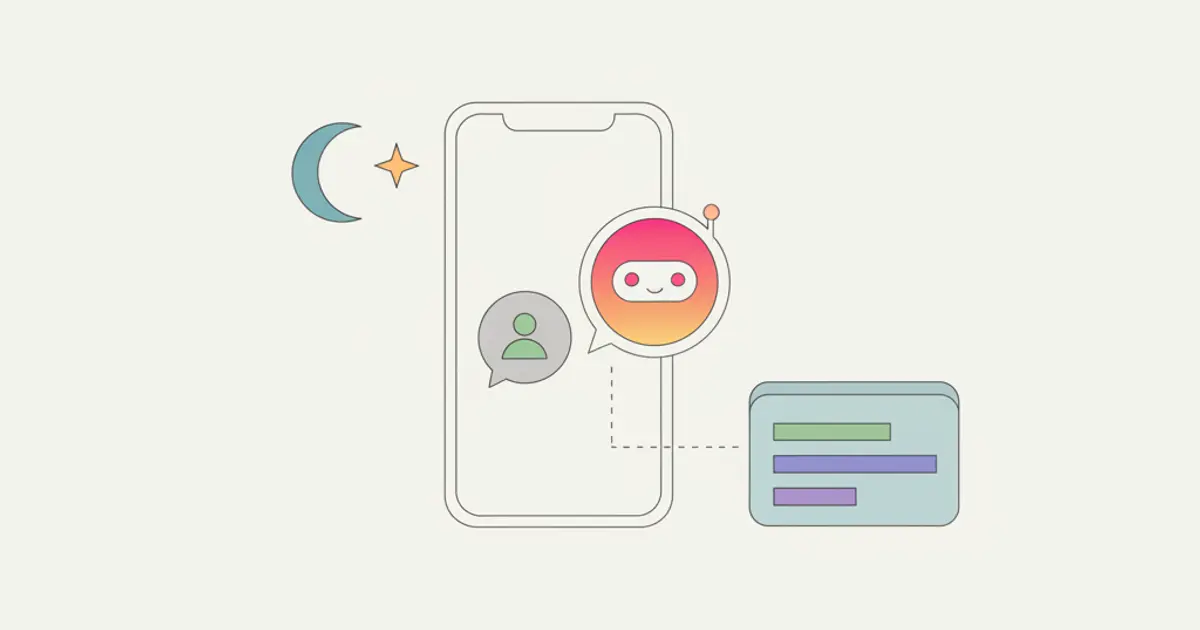
Un CRM con messaggistica integrata è un CRM in cui le chat con i clienti, WhatsApp per prima, vivono dentro la piattaforma, collegate alle schede dei clienti: più persone del team rispondono dallo stesso numero aziendale, ogni conversazione resta nello storico del cliente e i messaggi possono partire anche in automatico. In Italia, dove WhatsApp è di fatto il canale con cui i clienti scrivono alle aziende, è la differenza tra un canale gestito e un telefono personale che fa da collo di bottiglia.
In questa guida spieghiamo come funziona nella pratica, cosa cambia rispetto all'app WhatsApp Business usata da sola e quali domande farsi prima di adottarlo. Se vuoi vedere subito lo strumento, la pagina WhatsApp Business multi operatore nel CRM mostra come lavora in Flusia; per il quadro completo di un CRM per PMI con WhatsApp integrato c'è la pagina dedicata.
Il problema: WhatsApp aziendale su un telefono solo
Quasi tutte le PMI italiane usano già WhatsApp con i clienti, e quasi tutte allo stesso modo: un numero (spesso personale) su un telefono, in mano a una persona. Funziona finché i clienti sono pochi, poi emergono i limiti:
- Le conversazioni sono invisibili al resto del team. Se il titolare tratta con un cliente su WhatsApp, nessun altro sa cosa si sono detti.
- Un solo paio di mani. Se chi ha il telefono è in ferie o in riunione, i clienti aspettano.
- Niente storico dove serve. L'offerta sta nel CRM (o su Excel), la conversazione sta sul telefono: due mondi separati.
- I contatti se ne vanno con le persone. Cambia il collaboratore, sparisce la relazione.
L'app WhatsApp Business gratuita aggiunge il profilo aziendale e le risposte rapide, ma non risolve nessuno di questi quattro punti: resta un telefono, una persona, nessun collegamento con i dati dei clienti.
Come funziona WhatsApp dentro un CRM
L'integrazione ribalta l'impostazione: il numero WhatsApp diventa dell'azienda, e le conversazioni entrano nel CRM come le email. In concreto, con il WhatsApp Business di Flusia funziona così:
Un numero, tutto il team. Le chat arrivano in una casella condivisa dentro il CRM: chi è libero risponde, dal computer o dall'app. Il cliente vede sempre lo stesso numero aziendale, e ognuno può vedere le conversazioni sulle quali ha i permessi.
Ogni chat è agganciata alla scheda cliente. Quando scrive un numero già presente in anagrafica, la conversazione compare nello storico di quel cliente, accanto a preventivi, note e attività. Se scrive un numero nuovo, può diventare un lead con un click. La chat smette di essere un canale a parte e diventa parte della relazione.
I messaggi possono partire da soli. Con le automazioni un messaggio WhatsApp può partire al verificarsi di un evento: la conferma quando arriva una richiesta dal sito, il promemoria il giorno prima di un appuntamento, il follow-up se un preventivo resta fermo. Sono i messaggi che nessuno manda mai "perché non c'è tempo".
Invii programmati e messaggi in serie. Una comunicazione a una lista di clienti (un cambio orario, una promozione) parte dal CRM in modo controllato, senza copiare e incollare per un pomeriggio.
Numero personale collegato o Business API: quale delle due strade
Per portare WhatsApp dentro il CRM esistono due strade, e la prima cosa da capire è quale delle due ti serve: cambiano il tempo di avvio, cosa succede al telefono di chi oggi ha il numero e cosa devi preparare prima. In Flusia sono disponibili entrambe, e la strada scelta più spesso dalle aziende è la prima.
Il numero personale collegato al CRM (la modalità rapida). Colleghi un account WhatsApp normale, quello che l'azienda usa già con i clienti, e il CRM diventa una postazione in più su quel numero: le conversazioni entrano nella casella condivisa, si agganciano alle schede e restano in azienda, mentre il telefono continua a funzionare come prima. Per partire serve poco: il numero, il telefono a portata di mano per autorizzare il collegamento e gli utenti del team creati nel CRM. Non c'è nessuna verifica da attendere e non c'è un costo per conversazione, perché i messaggi passano da un server della piattaforma. "Personale" qui è un termine tecnico e non vuol dire "privato": allo stesso modo puoi collegare una SIM aziendale nuova, ed è la scelta più sensata, perché non lega il canale al telefono di una persona. Un punto a cui fare attenzione: chi ha quel telefono in mano continua a vedere le chat, quindi la regola su chi risponde si decide fra persone, non la impone lo strumento.
La Business API di WhatsApp. Qui il numero non vive su nessuno smartphone: è registrato come numero aziendale presso Meta e risponde soltanto dal CRM. Per partire servono un numero non attivo su WhatsApp, il profilo aziendale compilato e la verifica dell'azienda presso Meta, che è l'unico passaggio a non dipendere da te e si misura in giorni; le conversazioni seguono le condizioni pubblicate da Meta. In cambio ottieni un canale che è dell'azienda dal primo giorno e non dipende dal dispositivo di un collaboratore.
| Cosa guardi | Numero personale collegato al CRM | Business API di WhatsApp |
|---|---|---|
| Che numero colleghi | Quello che l'azienda usa già con i clienti | Un numero dedicato, non attivo su WhatsApp |
| Verifica presso Meta | Non serve | Serve, e i tempi non dipendono da te |
| Tempo per essere operativi | Poche ore | Giorni, per l'attesa della verifica |
| Costo dei messaggi | Nessun costo per conversazione: passano da un server della piattaforma | Le conversazioni seguono le condizioni pubblicate da Meta |
| Il telefono di chi ha il numero | Continua a funzionare, il CRM si aggiunge | Non entra in gioco, si risponde dal CRM |
| A chi conviene | Chi ha già un numero attivo e vuole partire subito | Chi vuole un canale intestato all'azienda e volumi alti |
In pratica: se vuoi partire questa settimana con il numero che i clienti conoscono già, la modalità rapida è la strada; se stai costruendo un canale nuovo, intestato all'azienda e pensato per volumi alti, conviene la Business API. Il resto non cambia in nessuno dei due casi: casella condivisa, storico sulla scheda cliente, permessi per utente. Una nota per leggere bene i capitoli che seguono: i prerequisiti e gli otto passi descritti più sotto sono quelli della strada più esigente, la Business API, quindi se scegli il numero collegato i passaggi che riguardano Meta e il numero da liberare non ti servono. Le due modalità sono spiegate anche sulla pagina WhatsApp Business nel CRM, se preferisci vederle prima di scegliere.
Cosa cambia per davvero: prima e dopo
| Situazione | WhatsApp sul telefono | WhatsApp nel CRM |
|---|---|---|
| Chi risponde | La persona che ha il telefono | Chi del team è disponibile |
| Storico | Nel telefono di uno | Nella scheda cliente, per sempre |
| Cliente nuovo che scrive | Un contatto in rubrica | Un lead nel CRM con un click |
| Follow-up | A memoria | Automatico su evento |
| Se la persona lascia | La relazione se ne va | Resta tutto in azienda |
Cosa serve prima di collegare WhatsApp al CRM
Il collegamento ha cinque prerequisiti: se ne manca uno il processo si ferma a metà.
- Un numero di telefono aziendale dedicato. Non deve essere già attivo sull'app WhatsApp né su WhatsApp Business. Se quello che vuoi usare è oggi su uno smartphone, va liberato prima: si elimina l'account da quell'app e si attende che la disattivazione sia effettiva. In alternativa se ne attiva uno nuovo.
- Un profilo aziendale già scritto. Nome dell'azienda come lo conoscono i clienti, descrizione breve dell'attività, orari di apertura, indirizzo del sito. Sono i dati che il cliente vede quando apre la chat.
- L'accesso amministrativo al CRM. Serve per creare gli utenti del team e assegnare i permessi. Se ce l'ha soltanto un consulente esterno, mettilo in agenda per tempo.
- L'anagrafica clienti con i numeri in formato internazionale. Il numero scritto "347 1234567" e lo stesso scritto "+39 347 1234567" sono due cose diverse: solo la seconda forma permette di agganciare la chat alla scheda giusta.
- Una base giuridica e un'informativa aggiornata. Le conversazioni con i clienti sono dati personali, quindi prima di spostarle serve sapere su quale base le tratti e che la tua informativa privacy lo dica. Le indicazioni di carattere generale stanno sul sito del Garante Privacy; per il tuo caso specifico confrontati con il consulente che ti segue.
Cinque domande da fare al team prima di collegare il numero
Il collegamento tecnico è la parte semplice. Quello che decide come andrà il primo mese sono cinque risposte da mettere per iscritto prima di toccare le impostazioni.
- Chi risponde, e in quali ore? Un numero aziendale senza un turno diventa un numero che risponde a caso. Scrivi chi presidia la casella nelle fasce di apertura e chi la copre quando quella persona non c'è: due nomi, non "il team".
- Da quale numero parliamo con i clienti? Se oggi girano tre numeri (il titolare, il tecnico, il fisso dell'ufficio) decidi quale diventa il canale ufficiale e cosa succede agli altri. Una riga in firma e sul sito basta a spostare le richieste nuove sul numero giusto.
- Cosa facciamo delle chat già aperte sul telefono? Il collegamento è una linea di partenza: da quel momento in avanti le conversazioni vivono nel CRM. Le offerte in corso non si spostano da sole, quindi prima di collegare annota nella scheda di ogni cliente a che punto sei: preventivo mandato, cifra discussa, prossimo passo.
- Chi vede quali conversazioni? Decidi tre cose: chi legge tutto (di solito chi coordina), chi vede solo i clienti che ha in carico, chi non deve vedere le chat di altri reparti. È una decisione organizzativa e il CRM la applica, non la prende per te; su come dividersi il lavoro c'è la guida su WhatsApp multi operatore per il team.
- Chi controlla che non resti niente senza risposta? Serve una persona che una volta al giorno guarda le conversazioni aperte e chiude il giro. Senza questo passaggio la casella condivisa diventa il posto dove ognuno pensa che stia rispondendo qualcun altro.
Un esempio di fantasia, per capire il livello di dettaglio che serve: in uno studio tecnico di tre persone, Marta (marta@esempio.it) presidia la casella dal mattino alle 13 e vede tutte le chat, Davide (davide@esempio.it) copre il pomeriggio e vede soltanto i clienti che ha in carico, il canale ufficiale è la SIM aziendale intestata allo studio e ogni sera Marta controlla che non sia rimasta una richiesta ferma. Cinque righe, decise prima di collegare: bastano quelle.
Quando le risposte esistono, il collegamento smette di essere un salto nel vuoto. Se vuoi vedere come WhatsApp entra nel CRM prima di prendere la decisione, la pagina dell'integrazione WhatsApp lo racconta passo per passo, e nei 30 giorni di prova puoi collegare il numero e fare il giro completo su un cliente vero.
Come collegare WhatsApp al CRM, passo per passo
Gli otto passi sono nell'ordine in cui conviene farli: il terzo è l'unico che non dipende da te, e per questo va avviato subito.
- Scegli il numero aziendale e liberalo dall'app. Verifica che il numero scelto non sia attivo su WhatsApp o su WhatsApp Business. Se lo è, elimina l'account da quell'app sul telefono che lo usa; altrimenti attivane uno nuovo. A questo punto avrai un numero che nessun dispositivo sta usando.
- Prepara il profilo aziendale. Scrivi nome, descrizione in due righe, orari di apertura e indirizzo del sito, e tieni a portata di mano il logo. A questo punto avrai i testi pronti da incollare.
- Avvia la verifica dell'azienda presso Meta. È il passaggio che richiede più tempo: Meta controlla che l'azienda esista e corrisponda ai dati dichiarati, e la risposta arriva in giorni. Prepara i documenti societari e avvia la richiesta prima di ogni altra cosa. A questo punto vedrai la richiesta in attesa e potrai intanto procedere con i passi successivi.
- Collega il numero al CRM. Dalla sezione WhatsApp delle impostazioni inserisci il numero e completa la procedura guidata. A questo punto vedrai il numero associato all'azienda e la casella delle conversazioni pronta a ricevere: il primo messaggio arriva lì, non su un telefono.
- Crea gli utenti del team e decidi chi vede quali conversazioni. Aggiungi le persone che risponderanno e assegna i permessi subito, non dopo. Un esempio: Marta (marta@esempio.it) segue l'assistenza e vede tutte le chat, Davide (davide@esempio.it) solo i clienti che ha in carico. Su come dividere il lavoro c'è la guida su WhatsApp multi operatore per il team. A questo punto ogni persona entrerà con il proprio account e vedrà soltanto ciò che le compete.
- Importa o allinea l'anagrafica. Porta i contatti nel CRM con i numeri in formato internazionale, o correggi quelli già presenti. A questo punto vedrai le conversazioni nello storico del cliente giusto, accanto a preventivi e attività.
- Fai una conversazione di prova da un numero personale. Scrivi al numero aziendale dal tuo telefono, rispondi dal CRM e controlla dove è finito il messaggio. A questo punto vedrai la chat sulla scheda del contatto corretto: se compare come contatto nuovo, il numero in anagrafica non è nel formato giusto e si torna al passo 6.
- Attiva una sola automazione all'inizio. La prima è la conferma di ricezione di una richiesta: il cliente scrive e riceve subito un messaggio che dice quando avrà una risposta vera. Le altre si aggiungono dopo una settimana, quando hai visto come si comporta il canale; l'elenco dei casi utili è in risposte automatiche su WhatsApp. A questo punto ogni richiesta riceverà una conferma immediata.
Errori comuni nel passaggio
Usare un numero già attivo sull'app WhatsApp. È l'errore che blocca più collegamenti: finché il numero risulta in uso su WhatsApp o WhatsApp Business, il collegamento non va a buon fine. Il rimedio è liberarlo prima, eliminando l'account dall'app sul dispositivo che lo usa, poi ripartire dal passo 1.
Dare a tutti il permesso di vedere tutte le conversazioni. Sembra la scelta pratica del primo giorno e crea problemi al primo reclamo. I permessi si definiscono all'inizio, non dopo l'incidente: decidi chi risponde, chi legge e chi non deve vedere le chat di altri reparti.
Spostare il numero senza avvisare i clienti e senza portare il contesto. Se cambi numero, le conversazioni aperte sul vecchio telefono restano lì: chi stava trattando un preventivo si ritrova a rispiegare tutto. Manda prima una comunicazione breve a chi ti ha scritto negli ultimi mesi e annota nel CRM lo stato delle offerte in corso. Per scrivere a una lista di contatti vedi come inviare messaggi a più clienti.
Sul tempo totale l'unica variabile vera è l'attesa: la verifica presso Meta si misura in giorni, mentre il resto è lavoro di poche ore. Quando il canale è in piedi, il passo successivo è smettere di scrivere a mano le comunicazioni ricorrenti.
Le domande da farsi prima di adottarlo
Serve un numero dedicato? Sì, la scelta giusta è un numero aziendale (anche nuovo) separato dai numeri personali. La migrazione è il momento giusto per farlo.
I clienti se ne accorgono? No: per il cliente è una normale chat WhatsApp. Cambia tutto solo dal lato azienda.
E la privacy? Le conversazioni con i clienti sono dati personali: tenerle su telefoni personali è un rischio, portarle in una piattaforma con permessi per utente e dati ospitati nell'Unione Europea è un passo avanti, non indietro. Su questo vale la stessa logica di GDPR e CRM.
Ha senso anche per vendere, non solo per assistere? Sì, ed è spesso il beneficio maggiore: su WhatsApp i tassi di risposta sono molto più alti che via email. Ne parliamo in WhatsApp come canale di vendita.
E se arrivano messaggi fuori orario? È il caso d'uso tipico per un agente AI che gestisce la prima risposta e passa la conversazione a una persona: lo raccontiamo in rispondere ai clienti su WhatsApp a ogni ora.
Il telefono di chi ha il numero continua a funzionare? Dipende dalla strada che scegli. Con il numero collegato al CRM sì: il telefono resta com'è e il CRM si aggiunge come postazione. Con la Business API il numero non sta su uno smartphone e si risponde soltanto dal CRM.
Quanto tempo serve per essere operativi? Con il numero collegato si parte nella stessa giornata. Con la Business API l'attesa è la verifica dell'azienda presso Meta, che si misura in giorni: è l'unico pezzo che non dipende da te, quindi va avviato per primo.
Per chi ha più senso
L'integrazione WhatsApp+CRM rende di più dove il volume di conversazioni è alto e la vendita passa dal dialogo: agenzie e studi che seguono molti clienti in parallelo, attività su appuntamento (saloni, centri, palestre), e-commerce con assistenza pre e post vendita, reti commerciali con più venditori sullo stesso parco clienti. Se invece ricevi due messaggi a settimana, l'app gratuita basta ancora.
Per il quadro completo su costi e piani, la pagina prezzi spiega cosa è incluso; per capire se un CRM ti serve in generale, parti da cos'è un CRM e a cosa serve. Se invece la decisione è matura e vuoi vedere le due strade di collegamento una accanto all'altra, la pagina WhatsApp Business nel CRM è il posto giusto da cui iniziare la prova.
Prova WhatsApp integrato nel CRM
30 giorni gratis, senza carta di credito. Il tuo numero aziendale, tutto il team.
Inizia oraCondividi questo articolo
Scritto da
Luca Bosso
Founder di Flusia
Articoli correlati
WhatsApp come canale di vendita: non è solo supporto clienti
WhatsApp non è solo assistenza: come usarlo come canale di vendita con automazioni, AI agent e CRM integrato per qualificare i lead e chiudere le trattative.
WhatsApp multi operatore: un numero per tutto il team
Come far rispondere più persone dallo stesso numero WhatsApp aziendale: assegnazione delle chat, note interne, ruoli e storico condiviso nel CRM.
Newsletter dal CRM: come inviare la prima campagna
Come funziona un CRM con newsletter integrata e come inviare la prima campagna: dominio autenticato, segmento dai contatti, prova, invio e risultati.