Come trasformare un preventivo in fattura
Come trasformare un preventivo accettato in fattura: dati del cliente, voci e IVA da riportare, rate da fatturare alla scadenza e controlli prima di emettere.

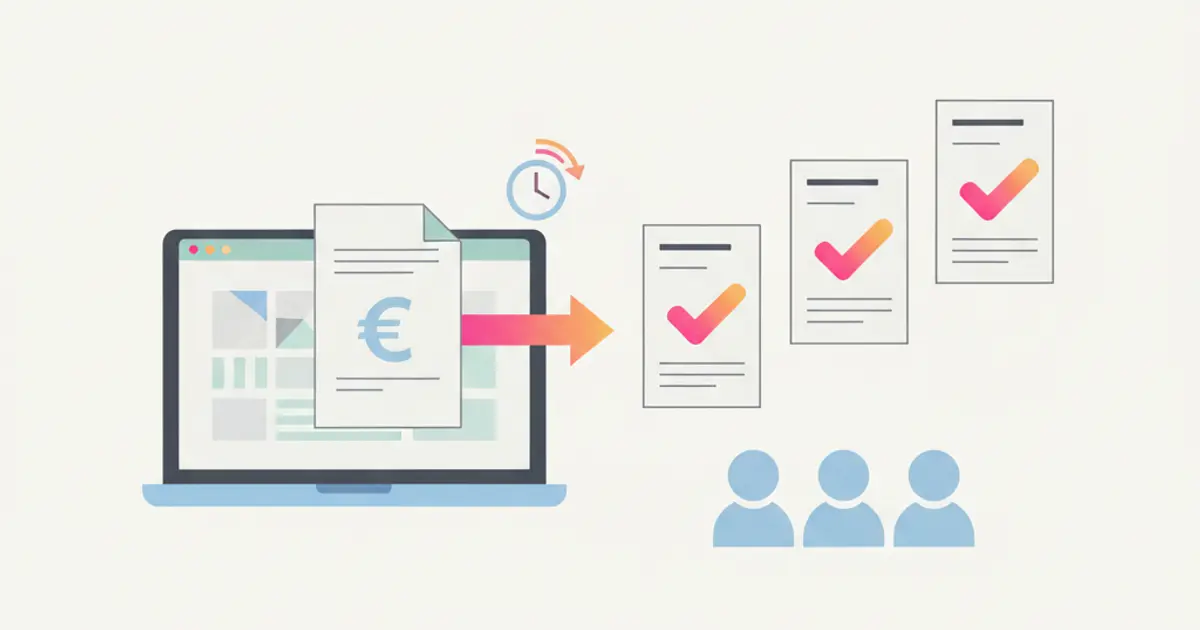
Per trasformare un preventivo in fattura parti solo da un preventivo accettato, completa i dati fiscali del cliente e riporta nella fattura le stesse voci, quantità, aliquote IVA e importi che il cliente ha firmato. Se il preventivo prevede acconto e rate, non fai una fattura sola: emetti una fattura per ogni rata, alla sua scadenza, finché la somma non torna al centesimo con il totale firmato. Conviene che la fattura parta dai dati del preventivo, senza ricopiare niente a mano.
Se oggi chiudi un'offerta e poi riscrivi voce per voce, IVA e scadenze nel programma di fatturazione, con il rischio di sbagliare un importo o di dimenticare una rata, alla fine di questa guida avrai un metodo per passare dal preventivo alla fattura sempre uguale, con i controlli giusti al posto giusto.
Cosa serve prima di iniziare
- Un preventivo accettato in modo verificabile: firmato dal cliente, da un link o su carta, oppure confermato per iscritto. Un "va bene, procediamo" detto al telefono non basta per partire con la fatturazione.
- I dati fiscali completi del cliente: ragione sociale o nome e cognome, partita IVA o codice fiscale, indirizzo della sede, codice destinatario oppure PEC. Se mancano codice destinatario e PEC, il cliente rischia di non accorgersi della fattura, perché non gli arriva nel gestionale né in una casella che controlla.
- Le voci con quantità, prezzo e aliquota IVA: devono essere le stesse del preventivo. Se in fase di trattativa hai concesso uno sconto, deve risultare nel documento firmato, non solo in una email.
- Il piano di pagamento: saldo unico, oppure acconto e rate con le loro scadenze. Se devi ancora costruirlo, parti da come fare un preventivo con acconto e rate.
- Un programma di fatturazione elettronica che numera le fatture e le trasmette allo SDI, il Sistema di Interscambio. Il preventivo non è un documento fiscale: lo è la fattura emessa e trasmessa.
Come trasformare un preventivo in fattura, passo per passo
1. Verifica che il preventivo sia davvero accettato. Apri il documento firmato e controlla la data della firma e la versione: se nel frattempo hai mandato una seconda versione con un prezzo diverso, la fattura segue quella firmata, non l'ultima che hai salvato. A questo punto sai esattamente quale documento stai trasformando.
2. Completa l'anagrafica del cliente. Controlla partita IVA o codice fiscale, indirizzo, codice destinatario o PEC, e correggi subito quello che manca. Il momento giusto per chiedere i dati è prima della firma, perché dopo il cliente risponde con meno urgenza. Il risultato atteso è una scheda cliente senza campi vuoti fra quelli che servono alla fattura elettronica.
3. Riporta le righe come sono nel preventivo. Ogni servizio diventa una riga con la sua descrizione, la quantità, il prezzo unitario e l'aliquota IVA. Nella descrizione aggiungi il riferimento che serve al cliente per riconoscere la fattura: il numero o la data del preventivo, il periodo del servizio, il numero della rata.
4. Scegli cosa fatturare adesso. Se il preventivo è a saldo unico, fatturi tutto. Se ha un piano di pagamento, fatturi solo la rata che scade ora, e segni le altre con la loro data. È il passaggio più delicato: una rata non segnata è una fattura che nessuno emetterà.
5. Imposta la scadenza di pagamento. Riporta i termini scritti nel preventivo, per esempio "15 giorni dalla data fattura". Se il preventivo non li indica, decidili ora e da qui in avanti scrivili sempre nelle condizioni.
6. Controlla i totali prima di emettere. Imponibile, IVA e totale della fattura devono corrispondere alla riga o alla rata del preventivo. Con più rate, la somma di tutte le fatture deve dare il totale firmato: la differenza di pochi centesimi da arrotondamento va assorbita nell'ultima rata, non lasciata in sospeso.
7. Emetti e trasmetti. Il programma di fatturazione assegna il numero e invia la fattura allo SDI. Da qui in poi la fattura non si corregge come un documento qualunque: se c'è un errore, di solito si rimedia con una nota di credito e una nuova fattura, quindi i controlli valgono prima, non dopo.
Per un lavoro di esempio da 8.000 euro più IVA, accettato con acconto e due rate, il passaggio dal preventivo alle fatture si presenta così:
| Rata nel preventivo | Quando si fattura | Imponibile | Fattura |
|---|---|---|---|
| Acconto 40% | Alla firma | 3.200 euro | Prima fattura, riferimento al preventivo e "rata 1 di 3" |
| Seconda rata 30% | Consegna della prima fase, comunque entro il 30/11 | 2.400 euro | Seconda fattura, "rata 2 di 3" |
| Saldo 30% | Chiusura del lavoro, comunque entro il 31/01 | 2.400 euro | Terza fattura, "rata 3 di 3" |
Variante: preventivo a saldo unico
È il caso più semplice: un lavoro breve, un pacchetto a prezzo fisso, una consulenza. Il preventivo accettato diventa una sola fattura con le stesse righe. L'unica decisione è quando emetterla: alla firma, alla consegna o a fine mese, secondo quanto hai scritto nelle condizioni.
Il controllo che conta qui è il confronto riga per riga. Su un documento con cinque voci è facile riportarne quattro, o lasciare l'aliquota predefinita del programma su una voce che ne ha una diversa. Tieni aperti preventivo e fattura uno accanto all'altra e spunta ogni riga.
Variante: preventivo con acconto e rate
Qui il preventivo non diventa una fattura, ma un calendario di fatture. Ogni rata ha la sua data o il suo evento, e va fatturata quando arriva quel momento: la prima di solito alla firma, le altre alle scadenze concordate.
Il rischio non è l'errore di calcolo, ma la dimenticanza: mesi dopo nessuno si ricorda che la seconda rata era legata alla consegna di una fase. Per questo il piano deve stare in un posto dove le scadenze si vedono, non solo dentro il PDF firmato.
In Flusia è il caso per cui è pensata la funzione preventivi: nell'offerta inserisci le righe dal catalogo servizi e, per ogni riga, il piano di pagamento con importi e scadenze delle rate. Il cliente firma da un link. Se preferisce firmare su carta, registri l'accettazione dalla scheda dell'offerta caricando il contratto firmato in PDF. Dopo la firma o l'accettazione, le rate entrano nella coda di fatturazione, dove aspettano di essere emesse.
Variante: più servizi o più rate in una fattura unica
A volte allo stesso cliente scadono nello stesso periodo più cose: la rata di un progetto e il canone mensile di un servizio, oppure due servizi venduti nello stesso preventivo. Il cliente preferisce ricevere un documento solo, e anche tu hai meno fatture da seguire.
In questo caso raccogli le righe dello stesso cliente e le metti in una sola fattura, mantenendo per ogni riga il suo riferimento: quale servizio, quale periodo, quale rata. Una fattura unica con descrizioni chiare si riconcilia facilmente; una fattura unica con una riga generica "servizi del mese" genera domande.
In Flusia, nel passo di fatturazione dell'offerta, c'è l'opzione Crea un'unica fattura con più righe: genera una sola fattura con tutte le rate come righe separate, ognuna con la propria scadenza di pagamento.
Variante: dal preventivo firmato a Fatture in Cloud
Se emetti le fatture con Fatture in Cloud, Flusia si collega al tuo account con l'integrazione Fatture in Cloud. Il percorso è questo:
- Collega Fatture in Cloud dalle impostazioni. L'accesso avviene con il tuo account Fatture in Cloud: nella scheda Connessione vedi la scadenza dell'accesso e un pulsante per verificarlo. Serve un account Fatture in Cloud attivo: Flusia non sostituisce il programma di fatturazione.
- Apri la pagina Fatture in Cloud dal menu Fatturazione. A collegamento fatto trovi le schede Emesse, Da Emettere, Previsionale e Riconciliazione.
- Controlla la scheda Da Emettere. Qui vedi le fatture pronte, generate dai contratti firmati: rate, canoni e variabili. Ogni riga ha il suo stato, per esempio in attesa, completata o errore.
- Emetti la fattura. Dalla riga scegli l'emissione e confermi. In alternativa, dalla scheda Fatture in Cloud del contratto usi il pulsante Crea fattura. La fattura viene creata in Fatture in Cloud e resta legata al contratto nel CRM; se il cliente non esiste ancora in Fatture in Cloud, viene creata anche la sua anagrafica. Per la trasmissione allo SDI fai riferimento a come lavori già in Fatture in Cloud.
- Guarda le rate dei mesi successivi nel Previsionale. La scheda mostra i contratti mese per mese, con le rate previste e le fatture già emesse abbinate, così vedi accanto a ogni rata se la fattura c'è già.
Le correzioni a una fattura già emessa si fanno in Fatture in Cloud: la modifica fatta lì arriva poi nel CRM con la sincronizzazione. Il quadro completo è nella pagina della fatturazione in Flusia.
Metodo alternativo: ricopiare a mano nel programma di fatturazione
Se il preventivo vive in un documento di testo o in un foglio di calcolo, la fattura si fa ricopiando. Funziona, a patto di trattare la copia come un'operazione da controllare e non come un gesto automatico.
- Apri il preventivo firmato, non la bozza, e tienilo affiancato al programma di fatturazione.
- Crea o aggiorna il cliente con i dati fiscali completi, prima di aprire la fattura.
- Inserisci le righe una per una, copiando descrizione, quantità, prezzo e aliquota. Se il programma ha un catalogo di articoli, usa le stesse voci del preventivo così i nomi restano uguali.
- Scrivi nella descrizione il riferimento al preventivo e, se c'è, il numero della rata.
- Confronta imponibile e totale con il preventivo prima di salvare.
- Segna le rate future in un calendario condiviso, con l'importo e la data, nel momento stesso in cui emetti la prima fattura.
Il limite di questo metodo è che dipende da chi lo fa: in un piccolo team, se chi ha chiuso l'offerta è in ferie quando scade la seconda rata, la rata aspetta.
Errori comuni
Fatturare un preventivo non ancora accettato. Succede quando il cliente dice di sì a voce e la fattura parte prima della firma. Se poi il perimetro cambia, ti ritrovi con una fattura da stornare. Rimedio: nessuna fattura senza un'accettazione scritta. Se la firma tarda, vedi come far firmare il preventivo online e come fare un follow up del preventivo senza insistere.
Dati del cliente incompleti. Partita IVA sbagliata di una cifra, codice destinatario mancante, indirizzo vecchio. Nel migliore dei casi la fattura arriva dove il cliente non guarda; nel peggiore viene scartata e devi rifarla. Rimedio: chiedi i dati di fatturazione insieme alla firma, non dopo.
Rate dimenticate. La prima fattura parte, le altre restano nel PDF firmato. Rimedio: nel momento in cui emetti l'acconto, segna tutte le rate successive con data e importo, in un posto che vede tutto il team.
Importi che non tornano col preventivo. Uno sconto concordato a voce e non scritto, un'aliquota lasciata su quella predefinita, un arrotondamento sulle rate. Rimedio: confronta sempre il totale della fattura con la riga o la rata del preventivo, e la somma delle fatture con il totale firmato.
Il passo successivo
Una volta fissato il metodo, ogni preventivo segue lo stesso percorso: accettazione scritta, dati completi, righe uguali, una fattura per ogni rata, controllo dei totali prima di emettere.
Il passo successivo è smettere di ricopiare. Guarda come funziona la funzione preventivi di Flusia e provala su un'offerta vera: dal preventivo firmato le rate entrano nella coda di fatturazione, con importi e scadenze che hai scritto nell'offerta.
Flusia è un CRM italiano per PMI che tiene preventivi, clienti e fatturazione nello stesso flusso: servizi a catalogo, rate con importi e scadenze, firma del cliente da link e integrazione con Fatture in Cloud. Puoi provarlo gratis per 30 giorni.
Queste sono indicazioni generali: per il tuo caso specifico, soprattutto su acconti e momento di emissione delle fatture, confrontati con il tuo commercialista.
Domande frequenti
Il preventivo accettato vale come fattura? No. Il preventivo è un documento commerciale che fissa prezzo e condizioni; la fattura è il documento fiscale, che va emesso con il programma di fatturazione elettronica e trasmesso allo SDI. Il preventivo accettato è la base da cui la fattura si compila.
Quando devo emettere la fattura dopo che il cliente ha accettato il preventivo? Dipende da cosa avete concordato e dal tipo di operazione. In linea generale, per i servizi conta il momento del pagamento, anche quando si tratta di un acconto. Per le regole aggiornate la fonte è il sito dell'Agenzia delle Entrate, e per il tuo caso il tuo commercialista.
Posso fare una sola fattura per più rate o più servizi? Sì, se riguardano lo stesso cliente e lo stesso periodo. Tieni una riga per ogni servizio o rata, con il suo riferimento, così il cliente riconosce cosa sta pagando.
Come si collega Flusia a Fatture in Cloud? Dalle impostazioni, accedendo con il tuo account Fatture in Cloud. Da quel momento le fatture emesse, le note di credito e i clienti di Fatture in Cloud arrivano nel CRM con la sincronizzazione, mentre le correzioni alle fatture già emesse si fanno su Fatture in Cloud.
Prova Flusia gratis per 30 giorni
Nessuna carta di credito richiesta. Avvio guidato in pochi giorni.
Inizia oraCondividi questo articolo
Scritto da
Luca Bosso
Founder di Flusia
Articoli correlati
Come fare un preventivo con acconto e rate
Come fare un preventivo con acconto e rate: quanto chiedere alla firma, come fissare scadenze vere, cosa scrivere nelle condizioni e quando partono le fatture.
Software preventivi: come sceglierlo per la tua PMI
Cosa deve saper fare davvero un software per i preventivi, come valutarlo in base a volumi, team e listino, e come passarci senza fermare le offerte.
Come mandare un preventivo su WhatsApp
Come mandare un preventivo su WhatsApp: PDF o link, cosa scrivere nel messaggio, come gestire l'accettazione e come fare il richiamo se il cliente non risponde.