Come creare workflow automatici: dalla teoria alla pratica
Guida completa ai workflow automatici nel CRM: trigger, azioni, condizioni e 5 workflow pronti all'uso per la tua PMI.

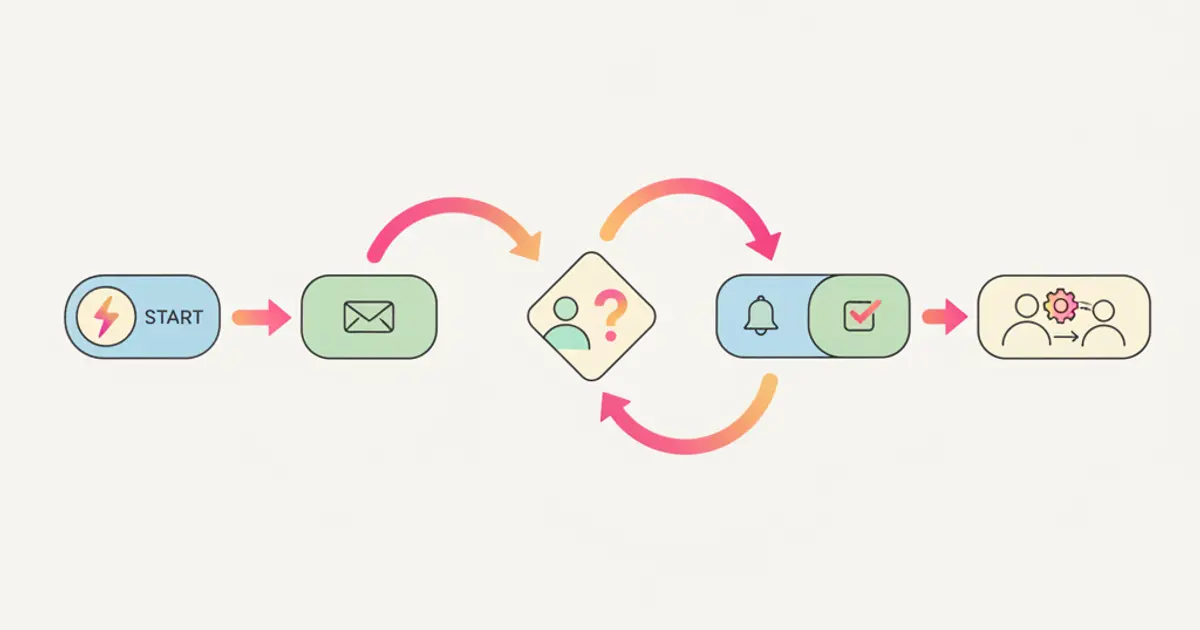
"Se arriva un nuovo lead dal sito, invia un'email di benvenuto, crea un task per il commerciale e mandami una notifica." Quanto tempo ci metti a fare tutto questo manualmente? Tre minuti? Cinque? Moltiplica per 20 lead a settimana e hai un'ora e mezza buttata in attività che una macchina può fare in zero secondi.
I workflow automatici sono il superpotere silenzioso di un CRM. Non sono quelli che fanno colpo nella demo: le dashboard colorate e le pipeline kanban rubano la scena. Ma sono quelli che, dopo un mese di utilizzo, ti fanno dire: "come facevo prima?"
Il bello è che non serve essere programmatori. I workflow moderni funzionano con una logica semplice: se succede X, allora fai Y. In questa guida partiamo dalle basi, costruiamo la logica insieme e ti diamo 5 workflow pronti che puoi attivare oggi stesso nella tua azienda.
Cos'è un workflow automatico
Un workflow automatico è una sequenza di azioni che si attiva da sola quando si verifica un evento specifico. Pensa a una fila di tessere del domino: la prima cade e le altre seguono, una dopo l'altra, senza che tu debba toccare nulla.
La differenza tra un'automazione semplice e un workflow sta nella complessità della catena. Un'automazione semplice è una singola regola: "quando arriva un lead, notifica il commerciale". Un workflow è una sequenza articolata: "quando arriva un lead, controlla la provincia, assegna al commerciale della zona giusta, invia un'email di benvenuto personalizzata, crea un task di follow-up e, se il valore stimato supera i 10.000 euro, notifica anche il direttore commerciale".
I workflow non sostituiscono le persone. Eliminano il lavoro noioso e ripetitivo che ruba tempo alle attività che richiedono intelligenza, empatia e creatività, cioè le cose che le persone sanno fare e le macchine no. Il ROI è tangibile e misurabile: tempo risparmiato, errori evitati, velocità guadagnata nel rispondere ai clienti e nell'eseguire i processi interni.
Se vuoi capire in termini concreti quanto tempo manuale puoi recuperare, l'articolo su come automatizzare le task manuali del team fa proprio questo calcolo.
Trigger: l'evento che fa partire tutto
Il trigger è il "se" della logica: l'evento che, quando si verifica, mette in moto il workflow. La scelta del trigger giusto è il passo più importante nella progettazione di un'automazione, perché determina quando e in che contesto il workflow si attiverà.
I trigger su contatto si attivano quando succede qualcosa a un contatto nel CRM: un nuovo contatto viene creato, un campo viene aggiornato (ad esempio lo stato passa da "prospect" a "cliente"), un tag viene aggiunto o rimosso. Sono i trigger più comuni per le automazioni di marketing e nurturing. Se vuoi approfondire come gestire il ciclo di vita dei contatti, la guida su come gestire i lead senza perderli offre contesto utile.
I trigger su deal sono il cuore delle automazioni commerciali. Una trattativa cambia fase nella pipeline, una nuova trattativa viene creata, una trattativa viene segnata come vinta o persa: ognuno di questi eventi può far partire un workflow dedicato.
I trigger su task sono utili per la gestione operativa: un task viene completato (e ne parte un altro), un task è in scadenza (e parte un promemoria), un task viene assegnato a qualcuno (e quella persona riceve una notifica dettagliata).
I trigger temporali aggiungono la dimensione del tempo: ogni lunedì alle 9 (per report settimanali), il primo del mese (per attività periodiche), 7 giorni dopo un evento specifico (per follow-up a distanza). E i trigger su comunicazione (email ricevuta, messaggio WhatsApp, form compilato) collegano le interazioni esterne ai processi interni.
Un avvertimento importante: attenzione ai trigger troppo ampi. Un trigger "quando un qualsiasi campo viene aggiornato" su tutti i contatti rischia di generare centinaia di attivazioni indesiderate al giorno. Il trigger deve essere specifico e intenzionale: parti sempre dall'evento reale che vuoi intercettare, non dalla funzionalità tecnica disponibile.
Azioni: cosa succede dopo il trigger
Se il trigger è il "se", le azioni sono il "allora". Sono le operazioni concrete che il workflow esegue automaticamente dopo che il trigger si è attivato.
Le azioni di comunicazione sono le più immediate: inviare un'email (da un template preconfigurato o dinamica), inviare un messaggio WhatsApp, inviare una notifica push a un utente del team. Ogni azione di comunicazione può essere personalizzata con dati dinamici del contatto (nome, azienda, valore della trattativa) attraverso i merge tag.
Le azioni di gestione dati modificano le informazioni nel CRM: aggiornano un campo del contatto, spostano una trattativa in un'altra fase, assegnano un contatto o un deal a un utente specifico. Sono le azioni che mantengono il database sempre aggiornato senza intervento umano.
Le azioni di creazione generano nuovi oggetti: un task con assegnatario e scadenza, un progetto da un template, una nuova trattativa, una fattura in coda. Sono le azioni più potenti perché trasformano un singolo evento in un'intera catena di attività organizzate.
Le attese inseriscono una pausa deliberata nel workflow: "aspetta 3 giorni, poi invia il follow-up". Le condizioni creano biforcazioni: "se il campo Settore è 'IT', segui il percorso A; se è 'Manifatturiero', segui il percorso B". Le condizioni sono ciò che rende i workflow intelligenti: permettono di gestire scenari diversi con un unico workflow anziché crearne dieci separati.
Il potere reale emerge quando combini più azioni in sequenza. Un trigger singolo può generare una catena di 5, 10 o più azioni: invia email, attendi 2 giorni, verifica se il contatto ha risposto, se no invia un secondo messaggio, crea un task di follow-up, notifica il commerciale. Questa catena, una volta configurata, si esegue da sola per ogni nuovo evento (decine, centinaia, migliaia di volte) senza che nessuno debba intervenire.
Automazioni semplici e puntuali: quando bastano due passaggi
Non tutto merita una catena articolata. Un'automazione puntuale è una regola sola: un trigger, una o due azioni, nessuna condizione. Fa una cosa, la fa sempre allo stesso modo e la puoi verificare in mezzo minuto.
Sono le automazioni che conviene attivare per prime, per tre motivi concreti. Sono facili da collaudare, perché c'è un solo percorso possibile e non devi immaginare i casi limite. Sono facili da spiegare al team, che così sa cosa aspettarsi. E sono facili da spegnere se si rivelano fastidiose, senza smontare mezzo processo.
| Cosa vuoi ottenere | Trigger | Azioni |
|---|---|---|
| Nessun lead resta scoperto | Nuovo lead creato | Assegna a un commerciale, crea il task di primo contatto |
| Il preventivo non si dimentica | Offerta inviata | Attendi 5 giorni, crea un task di sollecito |
| Il team sa quando si vince | Offerta segnata come vinta | Notifica il canale del team |
| Le scadenze non passano inosservate | Task in scadenza domani | Notifica l'assegnatario |
La regola pratica è questa: se riesci a descrivere l'automazione in una frase sola, senza usare la parola "se", allora è puntuale e puoi attivarla subito. Se per raccontarla ti servono due o tre biforcazioni, ti serve un workflow vero e vale la pena progettarlo su carta prima di costruirlo.
Come creare la tua prima automazione passo per passo
Il percorso qui sotto vale per un'automazione puntuale. Metti in conto una decina di minuti, collaudo compreso.
Apri le impostazioni del CRM e vai nella sezione Automazioni. È il pannello da cui si governano le regole attive. A questo punto vedrai l'elenco delle automazioni esistenti, con lo stato di ciascuna.
Scegli il trigger, cioè l'evento di partenza. Parti dall'evento reale che vuoi intercettare, non dalla funzione che ti sembra più interessante: "offerta inviata" è un evento, "controlla ogni tanto le offerte" non lo è. Se hai dubbi su quali eventi esistano, l'elenco dei trigger disponibili è la mappa di ciò che il sistema sa osservare.
Aggiungi la prima azione e nient'altro. Una notifica, un task, un aggiornamento di campo. La tentazione di infilarne cinque al primo colpo è forte e va rimandata al secondo giro.
Definisci il destinatario in modo esplicito. Un task senza assegnatario e senza scadenza è un task che nessuno farà: indica la persona o il ruolo, e la data entro cui l'attività deve chiudersi.
Salva l'automazione e provala su un dato di prova. Crea un lead finto, per esempio Mario Bianchi con email mario.bianchi@esempio.it, e fai avvenire davvero l'evento del trigger. A questo punto devi vedere il risultato atteso: il task compare nella lista giusta, la notifica arriva alla persona giusta.
Attiva l'automazione e guardala per una settimana. Se in sette giorni ha prodotto solo attivazioni sensate, è pronta. Se ha generato notifiche che nessuno legge, il problema non è la tecnologia: il trigger è troppo largo e va stretto.
Metodo alternativo: se il processo che vuoi automatizzare tocca più persone e più fasi, conviene ribaltare l'ordine. Disegna prima il processo su un foglio, con un riquadro per ogni passaggio e una freccia per ogni passaggio di mano, poi traduci in automazioni solo i riquadri che si ripetono uguali ogni volta. Il resto resta lavoro umano, ed è giusto così.
Quali automazioni puntuali attivare per prime, per tipo di attività
Le due regole da accendere per prime non sono le stesse per tutti: dipendono da dove si perde il lavoro nel tuo mestiere. Qui sotto quattro contesti tipici, con due automazioni puntuali ciascuno in forma trigger e azioni.
Agenzia di marketing o comunicazione
Prima regola. Trigger: arriva un nuovo lead dal form del sito. Azioni: assegnalo all'account di turno e crea il task "Prima chiamata" con scadenza al primo giorno lavorativo utile. Se la richiesta di Beatrice Fanti (beatrice.fanti@esempio.it, budget indicato 3.000 euro) entra alle 18:40 di venerdì, lunedì alle 9 sta già in cima alla lista di una persona con un nome. Quando i canali sono più di uno e i commerciali più di due, la parte delicata è il criterio di smistamento: lo spiega la guida su come assegnare i lead ai commerciali.
Seconda regola. Trigger: un'offerta passa allo stato "Inviata". Azioni: attendi 4 giorni e crea un task di sollecito per chi l'ha firmata, con importo e progetto già scritti nel titolo, per esempio "Sollecito offerta 2.400 euro, restyling sito Marelli Arredi".
Queste due vengono per prime perché in agenzia i lavori sono tanti e piccoli: quello che si perde non è quasi mai il cliente grosso, è la somma delle dieci richieste a cui si è risposto tre giorni dopo.
Studio professionale
Prima regola. Trigger: viene fissato un appuntamento in agenda. Azioni: manda al cliente un promemoria 24 ore prima con data, ora e indirizzo, e crea il task "Preparare il fascicolo" per il collaboratore che segue la posizione. Su come si scrive quel messaggio senza risultare insistenti c'è la guida dedicata ai promemoria appuntamenti per ridurre i mancati arrivi.
Seconda regola. Trigger: sono passati 7 giorni da quando hai chiesto un documento al cliente e il documento non è arrivato. Azioni: crea il task "Risollecitare documenti" per la segreteria e porta lo stato della posizione su "In attesa cliente", così chi guarda l'elenco vede subito di chi è la palla.
Vengono per prime perché uno studio vende tempo dentro slot prenotati: un appuntamento saltato è un'ora che non torna indietro, e una pratica ferma per un allegato mancante consuma scadenze senza che nessuno se ne accorga.
PMI di servizi con squadre che lavorano fuori sede
Prima regola. Trigger: un intervento viene assegnato a un tecnico. Azioni: mandagli la notifica sul telefono con indirizzo, riferimento in loco e recapito, e crea il task "Rapportino" con scadenza alle 18 dello stesso giorno. Il tecnico Andrea Vitali riceve "Manutenzione caldaia, via Repubblica 12, Nembro, sig.ra Fumagalli 0350000000" e non deve chiamare l'ufficio per sapere dove va.
Seconda regola. Trigger: un'offerta viene segnata come vinta. Azioni: apri la commessa con il codice progressivo e notifica il coordinatore, in modo che il lavoro non resti per giorni solo nella testa di chi ha venduto. Cosa mettere dentro quella scheda perché a fine lavoro il margine sia leggibile è spiegato nella guida alla gestione delle commesse in azienda.
Sono le prime due perché chi lavora fuori sede scrive poco e tardi: qui l'automazione serve a far arrivare in ufficio, lo stesso giorno, i dati che altrimenti si ricostruiscono a memoria il venerdì.
Attività con vendita online e magazzino
Prima regola. Trigger: la giacenza di un articolo scende sotto la soglia minima, per esempio il codice FLT-220 sotto i 15 pezzi. Azioni: notifica il responsabile acquisti e crea il task "Riordino FLT-220" con il fornitore abituale già indicato e scadenza a 2 giorni.
Seconda regola. Trigger: arriva una richiesta per una quantità superiore a 50 pezzi. Azioni: assegnala al commerciale e crea il task "Preparare offerta a listino rivenditori" con scadenza a 24 ore, perché sopra quella quantità il prezzo del carrello non è più quello giusto.
Vengono per prime perché qui l'errore che costa non è l'email dimenticata: è vendere un articolo che in magazzino non c'è più, o trattare come un ordine qualsiasi una richiesta all'ingrosso che meritava una trattativa.
5 workflow pronti all'uso
1. Nuovo lead dal sito web
Questo è il workflow fondamentale per qualsiasi PMI con un sito web. Il trigger è la compilazione di un form di contatto. Le azioni partono in sequenza: il CRM crea il contatto con i dati del form, invia un'email di benvenuto personalizzata ("Grazie per averci contattato, ti risponderemo entro 24 ore"), assegna il lead al commerciale disponibile, crea un task "Chiamare entro 24h" assegnato allo stesso commerciale e invia una notifica immediata.
La variante intelligente: aggiungi una condizione sul budget indicato nel form. Se il prospect ha indicato un budget superiore a 5.000 euro, il lead viene assegnato al senior sales anziché al junior. Stesso workflow, ma con un instradamento che riflette la priorità commerciale del lead.
2. Follow-up trattativa stagnante
Le trattative che restano ferme nella stessa fase troppo a lungo sono soldi che si raffreddano. Il trigger è una trattativa che non cambia fase da 7 giorni. La prima azione è una notifica al commerciale: "La trattativa X con il cliente Y è ferma da una settimana. Serve un'azione." Se dopo 3 giorni la trattativa è ancora nella stessa posizione, il team leader viene avvisato. Se dopo 10 giorni non c'è ancora movimento, viene creato un task urgente con priorità alta.
Questo workflow impedisce che le trattative muoiano in silenzio, uno dei problemi più costosi e più comuni nelle PMI. Il lead scoring automatico può integrare questo workflow assegnando una priorità dinamica che aiuta il commerciale a concentrarsi sulle trattative con maggior potenziale.
3. Onboarding post-vendita
Il passaggio dalle vendite alle operations è uno dei momenti più critici e più spesso improvvisati. Il trigger è lo spostamento della trattativa nella fase "Vinta". Le azioni trasformano la vendita in un progetto operativo: creazione del progetto da template (con tutte le task pre-configurate), assegnazione delle task al team operativo, invio dell'email di benvenuto al cliente con i prossimi passi, creazione del task "Kickoff call" per la prima riunione e inserimento della fattura nella coda di fatturazione.
In pochi secondi, il commerciale ha chiuso la vendita e il team operativo ha già tutto pronto per iniziare. Nessun passaparola verbale, nessuna email dimenticata, nessun task creato a mano.
4. Rinnovo in scadenza
Perdere un rinnovo per distrazione è uno degli errori più evitabili e più costosi. Il trigger è una data: 30 giorni prima della scadenza del contratto. Il workflow invia una notifica al commerciale responsabile, che ha il tempo di preparare la proposta di rinnovo. Contemporaneamente, parte un'email al cliente con una comunicazione proattiva: "Il tuo contratto è in scadenza il prossimo mese. Ecco la nostra proposta per il rinnovo."
Viene creato un task "Follow-up rinnovo" con scadenza a 15 giorni. Se a quel punto non c'è stata risposta, scatta l'escalation: il team leader viene coinvolto e un task urgente viene creato. Questo workflow trasforma il rinnovo da evento passivo a processo gestito attivamente.
5. Cliente inattivo
Un cliente che non interagisce da 90 giorni è un cliente a rischio. Il trigger è l'assenza di interazioni (email, chiamate, messaggi, riunioni) per 90 giorni consecutivi. La prima azione aggiorna lo stato del contatto a "Inattivo". Poi parte un'email di ri-engagement: "È da un po' che non ci sentiamo. C'è qualcosa in cui possiamo aiutarti?"
Viene creato un task per il commerciale: "Contattare il cliente X, inattivo da 3 mesi". Se dopo 30 giorni ancora non c'è interazione, il contatto viene archiviato. Questo workflow ti permette di recuperare clienti dormienti prima che sia troppo tardi, e di tenere pulito il database eliminando i contatti realmente inattivi.
Best practice per workflow efficaci
La prima regola è iniziare semplice. Un trigger, 2-3 azioni. Resistere alla tentazione di creare workflow complessi con 15 ramificazioni al primo tentativo. La complessità si aggiunge dopo, quando hai verificato che la logica base funziona.
Testa ogni workflow prima di attivarlo in produzione. Simula l'evento trigger con un contatto di test e verifica che ogni azione si esegua correttamente: l'email arriva, il task viene creato, la notifica raggiunge la persona giusta. Un workflow buggato che gira in produzione può fare più danni dell'assenza di automazione.
Monitora le prime settimane di attività. I workflow stanno producendo i risultati attesi? Le email vengono aperte? I task vengono completati? Se un workflow genera notifiche che il team ignora sistematicamente, c'è un problema di design da affrontare.
Non automatizzare tutto. Alcune interazioni devono restare umane: la telefonata di congratulazioni per una vendita importante, il messaggio di condoglianze per un lutto, la gestione di un reclamo delicato. L'automazione deve liberare tempo per queste interazioni, non sostituirle.
Documenta i tuoi workflow con un nome chiaro e una descrizione di cosa fanno. "WF-01: Onboarding post-vendita" è meglio di "Workflow 1". Rivedi i workflow ogni trimestre: il processo aziendale potrebbe essere cambiato e i workflow devono riflettere la realtà attuale, non quella di sei mesi fa.
Infine, attenzione ai loop: un workflow che crea un evento che attiva un altro workflow che ricrea lo stesso evento. Il risultato è una cascata infinita di azioni che può intasare il sistema. Prima di attivare un nuovo workflow, verifica che i suoi trigger e le sue azioni non creino circoli viziosi con gli altri workflow attivi.
Il principio della trasparenza chiude il cerchio: il team deve sapere quali automazioni sono attive e cosa fanno. Un workflow "invisibile" che agisce senza che nessuno lo sappia genera confusione: "Chi ha cambiato lo stato di questo contatto?" La trasparenza sui workflow attivi fa parte di una buona configurazione del CRM e contribuisce all'adozione da parte del team.
Errori comuni quando automatizzi
Il primo errore è automatizzare un processo che non esiste. Se oggi il passaggio di un lead al commerciale avviene in modo diverso ogni volta, l'automazione non mette ordine: fotografa il disordine e lo ripete più in fretta. Rimedio: scrivi il processo in tre righe e fallo leggere a chi lo esegue davvero. Se non sono d'accordo su come funziona, non è ancora automatizzabile.
Il secondo è il trigger troppo largo. Una regola che parte a ogni modifica di un campo qualsiasi genera decine di attivazioni al giorno e il team smette di leggere le notifiche nel giro di una settimana. Rimedio: restringi il trigger all'evento specifico, oppure aggiungi una condizione che filtri i casi che ti interessano davvero.
Il terzo è non spegnere mai niente. Le automazioni si accumulano, i processi cambiano e dopo un anno nessuno sa più perché arriva una certa email. Rimedio: una revisione ogni trimestre, con una domanda sola per ogni regola attiva, cioè se serve ancora. Quelle che non superano la domanda si disattivano.
Domande frequenti
Quante automazioni conviene attivare all'inizio? Da due a quattro, scelte fra le attività che ripeti ogni giorno. Attivarne quindici insieme rende impossibile capire quale ha causato un comportamento strano, e alla prima sorpresa il team perde fiducia nel sistema.
Qual è la differenza tra un'automazione e un workflow? È una questione di catena, non di tecnologia. L'automazione puntuale ha un trigger e una o due azioni, senza biforcazioni. Il workflow incatena più azioni, attese e condizioni per gestire scenari diversi con una regola sola.
Come faccio a capire se un'automazione sta funzionando? Guarda due cose nelle prime settimane: quante volte è partita e cosa è successo dopo. Se i task che genera vengono chiusi e le notifiche vengono aperte, sta lavorando. Se restano lì, il problema è nel disegno della regola, non nell'esecuzione.
Si può automatizzare la comunicazione con il cliente senza sembrare un robot? Sì, a patto di automatizzare il momento e non il contenuto. Il sistema si occupa di ricordare che quel messaggio va mandato e di preparare i dati, mentre il testo resta personalizzabile prima dell'invio. Le comunicazioni delicate restano lavoro umano.
Come limito un'automazione puntuale a una parte sola dei clienti? Con una condizione sul trigger, non con una seconda regola. Al trigger che hai scelto aggiungi il filtro che descrive davvero il gruppo: solo i clienti con l'etichetta "Assistenza", solo le offerte sopra i 5.000 euro, solo le province in cui passa la tua squadra. Poi collaudala su un caso che deve rientrare e su uno che deve restare fuori: se parte anche sul secondo, il filtro è scritto male e va stretto prima di attivarla per tutti.
Cosa succede alle automazioni quando cambia la persona assegnata a un ruolo? Se l'azione punta a una persona nominata, continua a puntare a quella persona anche dopo che ha cambiato mansione o ha lasciato l'azienda, e i task finiscono in una lista che nessuno apre più. Dove è possibile indica il ruolo o il gruppo invece del singolo nome, così l'assegnazione segue chi ricopre quel ruolo oggi. In ogni caso, metti la rilettura delle regole attive fra le cose da fare quando qualcuno entra, esce o cambia reparto: sono cinque minuti, ed è l'unico momento in cui ci si ricorda che quelle regole esistono.
Prova Flusia gratis per 30 giorni
Nessuna carta di credito richiesta. Setup in meno di 24 ore.
Inizia oraCondividi questo articolo
Scritto da
Luca Bosso
Founder di Flusia
Articoli correlati
Il tuo team perde 5 ore a settimana in task manuali: ecco come automatizzare
Approvazioni di clienti e richieste, doppi inserimenti, solleciti: le 8 attività manuali più comuni nelle PMI e come automatizzarle con un CRM.
Fatture in ritardo? Come automatizzare la fatturazione e incassare prima
Come emettere le fatture della tua PMI senza ritardi: coda automatica dai lavori chiusi, integrazione con Fatture in Cloud e solleciti dei pagamenti.
Il futuro del CRM: AI, automazione e perché il 2026 è l'anno della svolta
I trend CRM 2026: AI conversazionale, automazione end-to-end, CRM come sistema operativo aziendale. Scopri cosa cambierà nei prossimi 2 anni.