Come gestire magazzino e inventario nel CRM
Guida pratica: come attivare il magazzino nel CRM, importare i prodotti da WooCommerce o da CSV, impostare le scorte minime e preparare gli ordini.

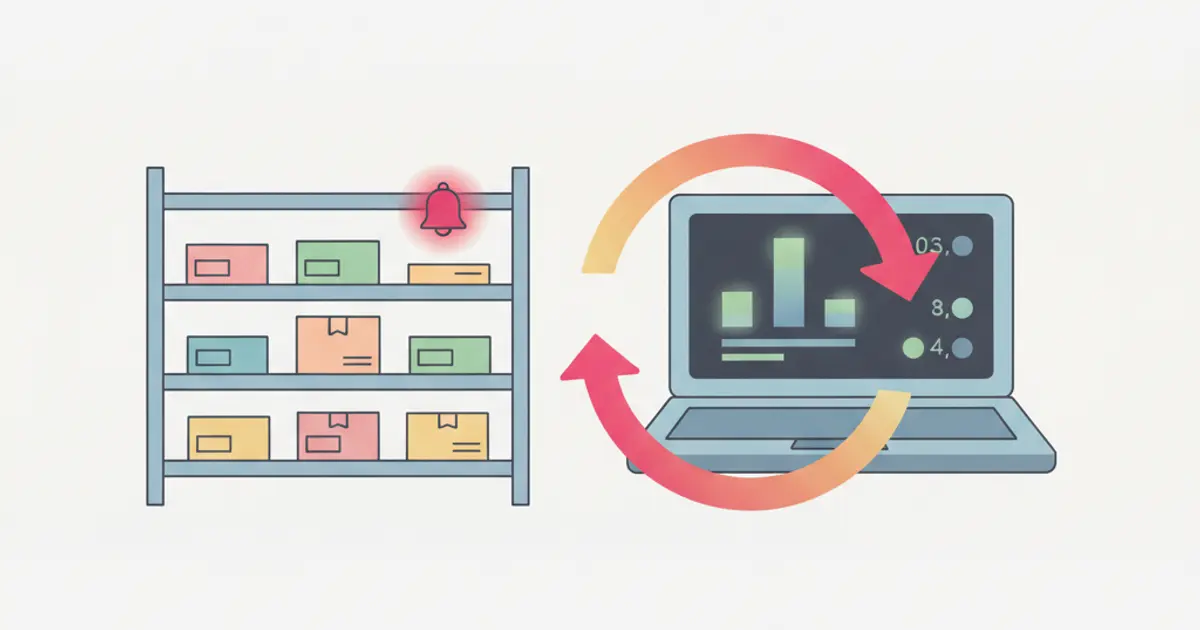
Per gestire magazzino e inventario nel CRM devi fare tre cose: attivare il modulo magazzino, portare dentro il catalogo prodotti (da WooCommerce, da un file CSV o a mano) e impostare una scorta minima su ogni prodotto che vendi davvero. Da quel momento ogni ordine confermato scarica lo stock in automatico e ricevi un avviso quando un prodotto scende sotto la soglia. Il resto, zone di stoccaggio e preparazione ordini, si aggiunge dopo.
Se oggi il tuo magazzino vive su un foglio di calcolo aggiornato a memoria, sai già cosa succede: vendi un prodotto che non c'è. Alla fine di questa guida avrai un inventario che si aggiorna da solo a ogni vendita e sai esattamente dove intervenire quando qualcosa non torna.
Cosa serve prima di iniziare
Prima di aprire il CRM, metti insieme queste cose:
- Un account con permessi da amministratore. L'attivazione del magazzino cambia impostazioni a livello di organizzazione, quindi un profilo operativo non basta. Se non hai ancora assegnato i profili al team, parti da ruoli e permessi.
- L'elenco dei prodotti con almeno nome, codice interno (SKU) e prezzo. Le quantità puoi metterle dopo.
- Le credenziali del tuo negozio online, se vendi con WooCommerce: URL del sito e le due chiavi API (Consumer Key e Consumer Secret) che generi dal pannello di WooCommerce.
- Un'idea delle quantità reali. Non serve un inventario perfetto al primo giorno, ma partire da numeri inventati rende inutile ogni avviso di scorta.
Metti in conto anche una decisione: vuoi che il magazzino sia la fonte della verità e il sito si allinei, oppure il contrario? Nella maggior parte delle PMI conviene la prima, perché il magazzino fisico è l'unico posto dove i pezzi esistono davvero.
Come attivare il magazzino: la procedura in quattro passi
Apri la sezione Magazzino dal menu principale. Alla prima apertura non trovi una lista vuota ma una schermata di configurazione intitolata "Configura il tuo Magazzino": è la procedura guidata che ti accompagna fino al primo prodotto caricato.
Scegli da dove arrivano i tuoi prodotti. La schermata ti propone tre riquadri: WooCommerce, CSV / Excel e Inizia da zero. Non è una scelta definitiva, puoi importare da WooCommerce oggi e aggiungere prodotti a mano domani, ma determina i passi successivi. I tre percorsi sono descritti qui sotto uno per uno.
Completa l'importazione seguendo la barra di avanzamento. Se scegli WooCommerce vedrai cinque tappe in cima alla schermata: Benvenuto, Connessione, Anteprima, Mappatura, Importazione. La barra si colora man mano che avanzi, così sai sempre quanto manca.
Controlla il risultato nella lista prodotti. A questo punto vedrai il catalogo con nome, codice, prezzo e giacenza per ogni riga. Se un prodotto ha varianti (taglia, colore, versione) le trovi raggruppate sotto il prodotto padre, ognuna con la propria giacenza indipendente.
Variante: importare i prodotti da WooCommerce
Questo è il percorso da usare se hai già un negozio online popolato: eviti di reinserire tutto e ti porti dietro categorie e listini.
Clicca sul riquadro WooCommerce. Passi subito alla tappa Connessione, dove inserisci l'indirizzo del sito e le due chiavi API.
Premi "Testa connessione" prima di andare avanti. Se le credenziali sono corrette compare la conferma di connessione riuscita. Se fallisce, quasi sempre il problema è uno di due: le chiavi sono state generate in sola lettura, oppure l'URL contiene un percorso di troppo (deve essere il dominio del negozio, non la pagina di login).
Guarda l'anteprima e scegli cosa importare. Nella tappa Anteprima trovi l'elenco dei prodotti trovati sul negozio, con le caselle di selezione. Puoi importare tutto o partire da una categoria sola per fare una prova.
Verifica la mappatura dei campi. La tappa Mappatura mette in corrispondenza i campi di WooCommerce con quelli del CRM. Controlla soprattutto il codice prodotto: se lo SKU è vuoto sul negozio, le successive sincronizzazioni non sapranno quale riga aggiornare.
Avvia l'importazione e attiva la sincronizzazione continua. Finita l'importazione, vai nelle impostazioni di sincronizzazione e-commerce: trovi quattro interruttori separati per Prodotti, Listini prezzi, Categorie e Stock. Attiva almeno Stock, altrimenti il negozio continuerà a mostrare disponibilità vecchie. Se gestisci prezzi diversi per clienti B2B, lascia disattivato Listini prezzi e valuta prima come organizzi gli ordini tra sito e magazzino.
Metodo alternativo: importare da CSV o Excel
Se il catalogo vive in un foglio di calcolo, o se vendi senza e-commerce, il percorso è più corto.
Clicca sul riquadro CSV / Excel. Si apre direttamente la schermata "Importa prodotti da file", senza le tappe della connessione.
Prepara il file con una riga per prodotto. Le colonne che contano sono nome, codice, prezzo, quantità e categoria. Una regola che risparmia tempo: niente celle unite, niente righe di intestazione doppie, e le quantità come numeri puri, senza l'unità di misura nella stessa cella.
Carica il file e controlla le prime righe. Prima di confermare, verifica che i prezzi non siano stati letti come testo: è l'errore più frequente quando il foglio usa il punto come separatore decimale.
Conferma con "Completa setup". A questo punto i prodotti sono in catalogo e puoi lavorarci come se li avessi inseriti a mano.
Variante: partire da zero e inserire i prodotti a mano
Ha senso quando i prodotti sono poche decine, o quando il vecchio elenco è così disordinato che ripulirlo costa più che riscriverlo.
Clicca su "Inizia da zero". Entri nel magazzino vuoto, senza procedura di importazione.
Crea prima le categorie, poi i prodotti. L'ordine inverso funziona lo stesso ma ti costringe a riclassificare tutto dopo. Bastano poche categorie larghe: la classificazione fine si aggiunge con i tag.
Aggiungi le varianti solo dove servono davvero. Se un prodotto esiste in quattro taglie e tre colori, sono dodici giacenze separate da tenere aggiornate. Crea le varianti quando le vendi separatamente, non per completezza.
Come impostare la scorta minima e gli avvisi
È il passo che trasforma l'inventario da archivio a strumento di lavoro, ed è quello che quasi tutti saltano.
Apri la scheda del prodotto e compila il campo della soglia minima. La soglia è a livello di prodotto, non di singola zona: risponde alla domanda "quanti pezzi devo avere in azienda prima di riordinare", non "quanti in questo scaffale".
Calcola la soglia sui tempi del fornitore, non a intuito. La regola pratica: quanti pezzi vendi in media in una settimana, moltiplicati per le settimane che il fornitore impiega a consegnare, più un margine. Se vendi 10 pezzi a settimana e il fornitore consegna in tre settimane, sotto i 30 pezzi sei già in ritardo.
Verifica che l'avviso arrivi. Quando la giacenza scende sotto la soglia il sistema genera una notifica "Scorta sotto soglia" con nome del prodotto, codice e quantità residua. Se non ti arriva nulla, nella quasi totalità dei casi la soglia è rimasta a zero: con valore zero l'avviso è disattivato.
| Situazione | Soglia da impostare | Cosa succede |
|---|---|---|
| Prodotto di punta, fornitore lento | Consumo di 3-4 settimane | Avviso con largo anticipo |
| Prodotto comune, fornitore rapido | Consumo di 1 settimana | Riordino frequente, meno capitale fermo |
| Prodotto stagionale | Soglia alta in stagione, zero fuori | Nessun avviso inutile a stagione chiusa |
| Prodotto su ordinazione | Zero | Avviso disattivato, si ordina al bisogno |
Come registrare carichi, scarichi e movimenti
Gli ordini scaricano lo stock da soli, ma il magazzino reale ha anche arrivi dal fornitore, rotture, resi e spostamenti interni.
Usa Carico quando arriva merce dal fornitore. Registri quantità e prodotto, e la giacenza sale. Il movimento resta nello storico con data e autore: quando fra due mesi i conti non torneranno, è lì che troverai la spiegazione.
Usa Scarico per tutto ciò che esce senza una vendita. Campioni, rotture, materiale usato internamente. Se non registri queste uscite, la differenza tra giacenza teorica e pezzi reali cresce in silenzio fino all'inventario di fine anno.
Se hai più zone di stoccaggio, registra gli spostamenti. Un prodotto che passa dal deposito al punto vendita non cambia la giacenza totale ma cambia dove lo trovi. Saltare questo passaggio è il motivo per cui il magazziniere cerca un pezzo che il sistema dà presente.
Controlla lo storico movimenti quando qualcosa non torna. La domanda giusta non è "quanti ne ho" ma "cosa è successo dall'ultima volta che i conti tornavano". Lo storico risponde a questa.
Come preparare gli ordini senza sbagliare pacco
Apri la lista ordini e assegna l'ordine a chi lo prepara. Ordini dal negozio online e ordini creati a mano (telefono, email, agente) finiscono nella stessa lista e usano lo stesso catalogo, così non devi ricordare due procedure diverse.
Segui la lista di prelievo prodotto per prodotto. Indica cosa prelevare e da quale zona. È il punto in cui le zone impostate prima ripagano il tempo speso.
Cambia lo stato quando il pacco è pronto. Lo stato è visibile al commerciale e, se lo hai attivo, anche al cliente nel portale cliente, che smette di scriverti per chiedere a che punto è la spedizione.
Se ricevi molti ordini simili, collega questi passaggi alle automazioni: notifica al magazziniere quando l'ordine è confermato, avviso al commerciale quando il pacco parte.
Variante: noleggio invece di vendita
Se noleggi attrezzature invece di venderle, il pezzo non esce dal magazzino: torna. La differenza è il tempo.
Registra ogni noleggio con data di uscita e di rientro previsto. L'attrezzatura risulta occupata in quella finestra, così il commerciale sa cosa può promettere senza telefonare al magazzino.
Collega il noleggio alla scheda del cliente. Lo storico ti dice quante volte un pezzo è uscito e da chi è passato: serve per pianificare manutenzioni e sostituzioni.
Tieni d'occhio i rientri scaduti. Un'attrezzatura che doveva rientrare lunedì e non è rientrata è un pezzo che stai promettendo a qualcun altro senza averlo.
Errori comuni
Importare tutto il catalogo storico. Prodotti fuori produzione, taglie mai vendute, articoli di dieci anni fa: portarli dentro rende il magazzino illeggibile dal primo giorno. Importa quello che vendi negli ultimi dodici mesi e recupera il resto se serve.
Lasciare le soglie a zero. Il magazzino diventa un archivio che guardi solo quando il problema è già successo. Imposta la soglia almeno sui venti prodotti che vendi di più: è mezz'ora di lavoro.
Sincronizzare in entrambe le direzioni senza decidere chi comanda. Se aggiorni le quantità sia sul negozio sia nel CRM, prima o poi un aggiornamento sovrascriverà l'altro. Decidi qual è la fonte della verità e lascia che l'altro sistema si allinei.
Domande frequenti
Serve un ERP per gestire il magazzino o basta il CRM? Dipende dai numeri e dalla complessità. Per una PMI che gestisce da poche centinaia a qualche migliaio di codici, con uno o due depositi, il magazzino nel CRM copre inventario, scorte, ordini e sincronizzazione con il negozio online. Un ERP diventa necessario con logistica multi-sito complessa, produzione a fasi o distinta base articolata.
Ogni quanto si aggiorna lo stock sul negozio online? Con la sincronizzazione dello stock attiva, l'allineamento parte dal movimento: quando la giacenza cambia nel CRM, il negozio viene aggiornato di conseguenza. La cosa importante è non avere un secondo strumento che scrive sulle stesse quantità.
Posso gestire più depositi o punti vendita? Sì, tramite le zone di stoccaggio: ogni zona ha le sue quantità e gli spostamenti tra zone restano tracciati. La soglia di riordino resta invece a livello di prodotto, perché è il totale in azienda a dirti quando ricomprare.
Cosa succede alle quantità se cancello un prodotto? Cancellare un prodotto con movimenti alle spalle significa perdere lo storico che ti serve per capire gli scostamenti. Se un articolo non si vende più, disattivalo o spostalo in una categoria di archivio invece di eliminarlo.
Quanto tempo serve e cosa fare dopo
Per un catalogo di poche centinaia di prodotti, l'attivazione con importazione richiede in genere tra i quaranta minuti e le due ore, più il tempo per sistemare le soglie di riordino. La parte lunga non è tecnica: è decidere quali prodotti meritano davvero di essere tracciati.
Ora che il magazzino è attivo e le giacenze si aggiornano da sole, il passo successivo naturale è collegarlo alla parte commerciale: quando un preventivo diventa ordine, i pezzi devono uscire senza che nessuno riscriva niente. Da lì si arriva alla fatturazione automatica, che chiude il giro tra magazzino, vendite e contabilità.
Prova Flusia gratis per 14 giorni
Nessuna carta di credito richiesta. Setup in meno di 24 ore.
Inizia oraCondividi questo articolo
Scritto da
Luca Bosso
Founder di Flusia
Articoli correlati

Come gestire prenotazioni e appuntamenti online
Come far prenotare gli appuntamenti ai clienti da una pagina pubblica: tipi di visita, durate, disponibilità reale, reminder e agenda sempre allineata.
Come gestire ruoli e permessi utente nel CRM
Come configurare ruoli e permessi utente nel CRM passo per passo: prerequisiti, matrice dei ruoli, collaboratori esterni, buone pratiche ed errori da evitare.
Guida alla gestione dei progetti: Gantt, Kanban e task management
Gantt o Kanban? Scopri come gestire i progetti nel CRM con dipendenze task, template, portali cliente e dashboard operativa.