Integrare Gmail con il CRM: guida pratica per il team
Inviare, registrare o sincronizzare Gmail nel CRM: come scegliere il collegamento, controllare permessi e destinatari e provarlo prima dell’uso.

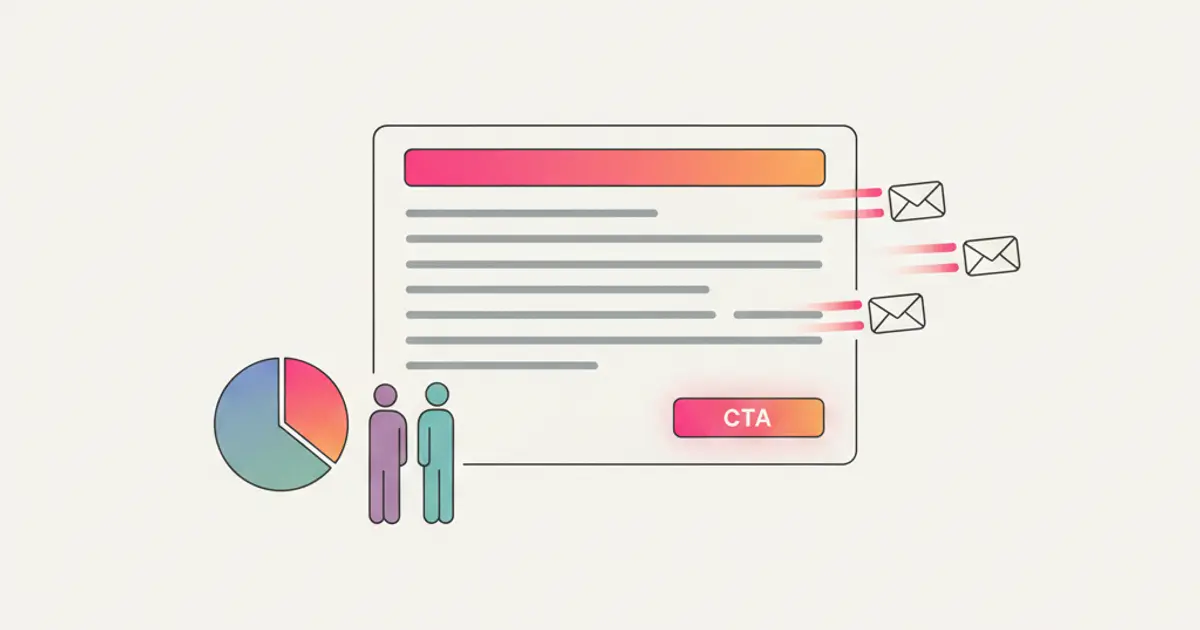
Integrare Gmail con il CRM vuol dire far arrivare nella scheda cliente le email che contano, così chi segue un'opportunità vede lo stesso storico del collega. Prima però devi capire di cosa ha bisogno il team. Inviare email dal CRM, registrare uno scambio sul contatto e sincronizzare un'intera casella sono tre operazioni diverse, con permessi e rischi diversi. In questa guida scegli il collegamento che ti serve, controlli gli accessi, lo provi con un'email interna, associ i messaggi al contatto giusto e impari a revocarlo. Alla fine trovi una checklist.
In breve
- Parti dal bisogno: inviare dal CRM, registrare uno scambio e sincronizzare una casella sono operazioni distinte. Scegli quella che risolve il tuo problema.
- Controlla gli accessi prima di collegare: in Google Workspace l'amministratore decide quali app esterne possono accedere ai dati di Gmail.
- Collega una casella scelta, non tutte: fai una prova con un'email interna prima di toccare la posta dei clienti.
- Associa ogni email al contatto e all'opportunità giusti, e definisci cosa succede quando un mittente non è in anagrafica.
- Sai sempre come revocare il collegamento, dall'account Google e dal CRM.
Indice
- Inviare, registrare o sincronizzare: tre cose diverse
- Prima di collegare: accessi e permessi
- Scegliere la casella giusta
- Collegare Gmail al CRM passo per passo
- Associare ogni email al contatto corretto
- Modelli email: in Gmail o nel CRM?
- Condividere lo storico e coordinare i follow-up
- Revocare il collegamento
- Flusia e Google Workspace
- Checklist per collegare Gmail al CRM
- Domande frequenti
- Fonti
- Raccomandati
Inviare, registrare o sincronizzare: tre cose diverse
Molti progetti di integrazione partono male perché il team chiede "collegare Gmail" senza dire per fare cosa. Ecco le tre opzioni, spiegate in modo semplice.
| Bisogno | Cosa succede | Quando serve | Cosa controllare |
|---|---|---|---|
| Inviare dal CRM | Scrivi l'email nella scheda del contatto e parte dal CRM, con il tuo indirizzo o con un mittente configurato | Preventivi, follow-up, comunicazioni a un singolo cliente | Quale indirizzo appare come mittente, dove resta la copia inviata |
| Registrare uno scambio | Una singola email, o un thread, viene salvata sul contatto o sull'opportunità | Trattative in cui conta solo una parte della posta | Chi decide cosa registrare, a quale record va associato |
| Sincronizzare una casella | Il CRM legge i messaggi di una casella e li abbina ai contatti in base all'indirizzo | Caselle condivise di vendita o assistenza | Quali cartelle o etichette, quale direzione (solo lettura o anche invio), chi vede cosa |
Un thread è la conversazione completa: il primo messaggio e tutte le risposte raggruppate. La sincronizzazione bidirezionale significa che le modifiche fatte in un sistema compaiono anche nell'altro; non dare per scontato che il tuo CRM la offra, verifica sulla documentazione del fornitore.
Esiste anche una quarta strada, utile per le richieste di assistenza: l'inoltro automatico. In Google Workspace l'amministratore può impostare regole di instradamento che inoltrano i messaggi a un indirizzo del CRM, che li trasforma in richieste o ticket. Google suggerisce di non usare come indirizzo di inoltro un vero account utente di Workspace, ma un indirizzo dedicato a questo scopo.
Consiglio pratico: scrivi in una riga il problema che vuoi risolvere. Per esempio: "Quando un venditore è in ferie, il collega non sa cosa ha scritto al cliente". Questa riga ti dice già se ti serve registrare gli scambi o sincronizzare una casella condivisa.
Prima di collegare: accessi e permessi
Account personale o Google Workspace
Con un account Gmail personale, l'autorizzazione la dai tu: quando un'app chiede di accedere alla tua posta, Google mostra a quali dati vuole accedere e tu puoi accettare o rifiutare. Con Google Workspace, la versione a pagamento di Google per le aziende con dominio proprio, entra in gioco l'amministratore.
Cosa controlla l'amministratore
L'amministratore di Workspace può decidere quali app di terze parti accedono ai dati dell'organizzazione: può considerarle attendibili, limitarle o bloccarle. Può anche gestire le impostazioni Gmail degli utenti, per esempio le opzioni di accesso, con il privilegio amministratore dedicato alla configurazione di Gmail.
Prima di autorizzare il collegamento, controlla questi punti con chi amministra Workspace:
- Leggi la schermata di consenso: annota quali permessi chiede il CRM (leggere, inviare, gestire etichette, accedere al calendario o ai contatti).
- Confronta i permessi con il bisogno: se ti serve solo inviare, un accesso completo in lettura è più di quanto ti occorra.
- Decidi chi può collegare: tutti gli utenti, solo alcuni ruoli o solo l'amministratore.
- Verifica i ruoli nel CRM: chi vede le email registrate su un contatto? Solo il proprietario del cliente, il suo team o tutti?
Sulla posta dei dipendenti c'è un tema delicato. Il Garante per la protezione dei dati personali ha sanzionato un'azienda per accessi sistematici e conservazione indiscriminata delle email dei lavoratori. Per questo la scelta di quali caselle e quali messaggi far entrare nel CRM va fatta insieme al referente privacy della tua azienda, che verifica anche le impostazioni sugli invii. Le misure di Flusia sono descritte nella pagina sicurezza e protezione dei dati, mentre la guida su GDPR e CRM approfondisce l'organizzazione dei dati.
Scegliere la casella giusta
Non tutte le caselle vanno collegate. Fai un elenco e assegna a ciascuna uno scopo.
- Casella personale del venditore (es. nome@azienda.it): utile per inviare dal CRM e registrare gli scambi delle trattative. Contiene anche posta interna e personale, quindi la sincronizzazione completa raramente è la scelta giusta.
- Casella condivisa commerciale (es. vendite@azienda.it): riceve le richieste di nuovi contatti. È la candidata naturale per la sincronizzazione o l'inoltro.
- Casella di assistenza (es. assistenza@azienda.it): adatta all'inoltro automatico verso il CRM.
- Caselle amministrative (fatture, fornitori, personale): di solito restano fuori dal CRM commerciale.
Esempio ipotetico: un'azienda di installazione impianti con sei commerciali decide di sincronizzare solo vendite@azienda.it e di lasciare ai singoli venditori la registrazione manuale dei thread importanti. La casella del personale resta esclusa. Con questa scelta il CRM riceve le richieste nuove senza assorbire posta che non riguarda i clienti.
Collegare Gmail al CRM passo per passo
I nomi dei menu cambiano da un CRM all'altro. La sequenza di controllo, invece, resta la stessa.
- Scrivi lo scopo del collegamento: inviare, registrare, sincronizzare o inoltrare.
- Chiedi all'amministratore Workspace se l'app del CRM è consentita e con quali limiti.
- Accedi con l'account giusto: controlla in alto a destra in Gmail quale account è attivo. Collegare per errore la casella personale al posto di quella condivisa è un errore frequente.
- Avvia il collegamento dal CRM, nella sezione integrazioni o impostazioni email, e leggi la schermata di consenso di Google prima di accettare.
- Imposta i filtri, se il CRM li prevede: etichette da includere, domini interni da escludere, data da cui partire.
- Fai una prova con un'email interna: crea nel CRM un contatto di test con l'indirizzo di un collega, inviagli un messaggio e fatti rispondere. Usa testi di prova, mai messaggi reali di clienti.
- Controlla il risultato: l'email compare sul contatto di test? La risposta è nello stesso thread? Il mittente è quello atteso? Chi altro nel team la vede?
- Annota la configurazione in un documento interno: account collegato, permessi concessi, data, responsabile. Non scrivere mai password o codici di accesso.
- Estendi agli altri utenti solo dopo che la prova è andata a buon fine.
Il collegamento con Google avviene di solito tramite OAuth, un sistema con cui autorizzi l'app senza comunicarle la password: Google rilascia all'app un token, cioè una chiave di accesso che puoi revocare. Né la password né il token vanno condivisi in chat, email o documenti.
Associare ogni email al contatto corretto
Un'email salvata sul cliente sbagliato fa più danni di un'email non salvata. Definisci regole chiare.
- Abbinamento per indirizzo: in genere il CRM collega il messaggio al contatto con lo stesso indirizzo email. Se il cliente scrive da due indirizzi, aggiungili entrambi alla scheda.
- Mittenti sconosciuti: decidi se il messaggio crea un nuovo lead, cioè un contatto potenziale ancora da qualificare, o se resta in attesa di revisione.
- Più contatti della stessa azienda: associa il thread all'azienda e all'opportunità, non solo alla persona.
- Email con colleghi in copia: escludi il dominio interno, altrimenti i colleghi rischiano di comparire come contatti.
- Opportunità aperte: se un cliente ha due trattative, scegli a mano quella giusta quando registri il thread.
Controllo settimanale: apri cinque schede cliente a caso e verifica che le ultime email siano sul record giusto. È un controllo rapido che ti segnala presto un filtro sbagliato.
Modelli email: in Gmail o nel CRM?
Gmail ha i suoi modelli. Si attivano dalle impostazioni avanzate, poi salvi un messaggio come modello dal menu con i tre puntini durante la scrittura e lo richiami nello stesso menu quando scrivi o rispondi. La procedura aggiornata è nella guida ufficiale per creare modelli in Gmail.
Il limite è che quel modello vive nella tua casella: i colleghi non lo vedono e l'invio non lascia traccia nella scheda del cliente, a meno che tu non lo registri. Ecco come scegliere.
| Criterio | Modello in Gmail | Modello nel CRM |
|---|---|---|
| Chi lo usa | Il singolo utente | Il team, se condiviso |
| Dati del cliente nel testo | Da inserire a mano | Dipende dai campi che il CRM permette di inserire |
| Traccia sul contatto | Solo se registri l'email | L'invio resta nella scheda |
| Aggiornamento | Ognuno aggiorna il proprio | Un responsabile aggiorna la versione comune |
Consiglio: tieni in Gmail i modelli personali (una risposta di cortesia, la firma per un evento). Sposta nel CRM i messaggi che fanno parte del processo commerciale: invio del preventivo, sollecito dopo una settimana, conferma dell'appuntamento. Per le comunicazioni a molti contatti usa invece uno strumento di newsletter: la guida sulla prima campagna newsletter dal CRM spiega come impostarla. Un acquisto precedente non autorizza di per sé l'invio di messaggi promozionali: verifica i consensi con il tuo referente privacy.
Condividere lo storico e coordinare i follow-up
Il valore del collegamento si vede quando il lavoro passa da una persona all'altra. Un follow-up è il contatto successivo con il cliente dopo un'email, una chiamata o un preventivo.
Scenario ipotetico: Marta invia un preventivo a un cliente il lunedì e registra il thread sull'opportunità. Nella scheda crea un'attività: "Richiamare giovedì se non risponde". Giovedì Marta è fuori ufficio. Paolo apre la scheda, legge l'email inviata e la domanda del cliente arrivata mercoledì, e risponde senza chiedere a nessuno di inoltrargli la conversazione.
Perché funzioni, fissa poche regole:
- Ogni email che cambia lo stato di una trattativa va registrata sull'opportunità.
- Ogni email inviata che richiede risposta genera un'attività con una data.
- Il proprietario dell'opportunità resta uno solo, anche quando un collega interviene.
- Le note interne vanno nel CRM, non in risposte inoltrate tra colleghi.
- I canali diversi finiscono nella stessa scheda: se il cliente scrive anche su WhatsApp, leggi come funzionano le chat WhatsApp nel CRM; per gli scambi tra colleghi valuta una team chat integrata nel CRM.
Ricapitolando: l'email registrata dice cosa è successo, l'attività dice cosa succede dopo e chi se ne occupa.
Revocare il collegamento
Prevedi la revoca fin dall'inizio. Serve quando un collaboratore lascia l'azienda, quando cambi casella o quando un'app non serve più.
- Dal CRM: scollega l'account email dalla sezione integrazioni e verifica cosa succede alle email già registrate (restano sul contatto o vengono rimosse?). Chiedilo alla documentazione o al supporto del fornitore.
- Dall'account Google: nella sezione sicurezza puoi gestire le app di terze parti con accesso al tuo account e rimuovere l'accesso del CRM.
- Da Google Workspace: l'amministratore può limitare o bloccare l'app per tutta l'organizzazione.
- Riassegna i clienti: prima di chiudere l'utente di chi se ne va, trasferisci contatti e opportunità a un collega.
- Aggiorna il documento interno con data e motivo della revoca.
Flusia e Google Workspace
Flusia è un CRM italiano che mette in relazione clienti, opportunità e lavoro del team. Offre un'integrazione con Google Workspace, la creazione e l'invio di email e newsletter, la chat WhatsApp e l'agenda appuntamenti, così lo storico con il cliente resta nella stessa piattaforma di lead, opportunità e attività. Le funzioni disponibili dipendono da piano, add-on e integrazioni: controlla sulla pagina dell'integrazione cosa è incluso e consulta la pagina prezzi aggiornata per piani, fasce di utenti e condizioni. Se la tua azienda usa la posta Microsoft, trovi anche l'integrazione con Microsoft 365.
Checklist per collegare Gmail al CRM
- Ho scritto in una riga il problema da risolvere.
- Ho scelto tra inviare, registrare, sincronizzare o inoltrare.
- L'amministratore Workspace ha confermato che l'app è consentita.
- Ho letto la schermata di consenso e i permessi sono proporzionati al bisogno.
- Ho deciso quali caselle collegare e quali escludere, con il referente privacy.
- Ho verificato i ruoli nel CRM: chi vede le email registrate.
- Ho fatto la prova con un contatto interno e messaggi di test.
- Le email di prova sono sul contatto e nel thread corretti.
- Ho escluso il dominio interno e definito la regola per i mittenti sconosciuti.
- I modelli del processo commerciale sono nel CRM, quelli personali in Gmail.
- Ogni email che richiede risposta genera un'attività con data.
- Ho documentato la configurazione senza password né token.
- So come revocare il collegamento da CRM, account Google e console Workspace.
Se non sai ancora quale collegamento serve davvero al tuo team, richiedi una demo di Flusia: parti dal tuo caso, la casella condivisa, la trattativa passata a un collega o il follow-up dimenticato, e verifica insieme a noi quali integrazioni servono e quali no.
Domande frequenti
Serve Google Workspace per collegare Gmail a un CRM?
Dipende dal CRM e dal tipo di collegamento. Molte app accettano anche un account Gmail personale tramite autorizzazione di Google. Con Workspace, però, l'amministratore può controllare quali app accedono ai dati e alcune funzioni, come le regole di inoltro verso il CRM, sono disponibili solo dalla console di amministrazione.
Le email registrate nel CRM restano se scollego Gmail?
Non c'è una regola valida per tutti i CRM. In alcuni casi le email già salvate restano sul contatto, in altri vengono rimosse con il collegamento. Controllalo nella documentazione del fornitore prima di revocare l'accesso.
Posso usare i modelli di Gmail con un CRM?
Sì, ma restano nella tua casella e non sono condivisi con il team. Se invii un modello da Gmail, registra l'email sul contatto per lasciare traccia. Per i messaggi ricorrenti del processo commerciale conviene un modello condiviso nel CRM.
È meglio sincronizzare tutta la casella o solo alcune email?
Per le caselle personali conviene di solito registrare solo i thread legati a clienti e opportunità. La sincronizzazione ha più senso su caselle condivise come quella commerciale. In ogni caso decidi l'ambito con l'amministratore e il referente privacy.
Cosa faccio se un'email finisce sul contatto sbagliato?
Spostala sul record corretto, se il CRM lo permette, e cerca la causa: spesso è un indirizzo condiviso da più persone o un dominio interno non escluso. Correggi la regola e ripeti il controllo a campione sulle schede.
Fonti
- Google Workspace: inoltrare le email a un CRM di terze parti
- Google Workspace: controllare l'accesso delle app di terze parti
- Google Workspace: gestire le impostazioni Gmail degli utenti
- Account Google: gestire le app di terze parti con accesso
- Garante privacy: provvedimento del 9 ottobre 2025
Raccomandati
- Integrazione Google Workspace CRM
- Team chat integrata nel CRM: basta app separate
- CRM WhatsApp: come funzionano le chat nel CRM
- CRM con newsletter integrata: la prima campagna
Le procedure e le tabelle della guida sono modelli da adattare al proprio processo. Prima di attivare un automatismo, verifica con il team quali passaggi sono disponibili nel piano e quali richiedono configurazioni o integrazioni.
Condividi questo articolo
Scritto da
Flusia
Risorse e guide sul CRM
Articoli correlati
Opt-in WhatsApp: come raccogliere e gestire il consenso in azienda
Come organizzare opt-in, preferenze e revoche per WhatsApp in azienda: responsabilità, scheda contatto e controlli prima degli invii.
CRM con messaggistica integrata: come funziona WhatsApp nel CRM
CRM WhatsApp: come funziona la messaggistica integrata, con il numero aziendale condiviso dal team, lo storico sulla scheda cliente e le risposte automatiche.
WhatsApp multi operatore: un numero per tutto il team
Come far rispondere più persone dallo stesso numero WhatsApp aziendale: assegnazione delle chat, note interne, ruoli e storico condiviso nel CRM.