Migrazione dei dati CRM: come pianificare il cambio di sistema
Pianifica una migrazione CRM con inventario, mappatura, prova, riconciliazione e piano di ritorno. Checklist per preservare dati e relazioni.

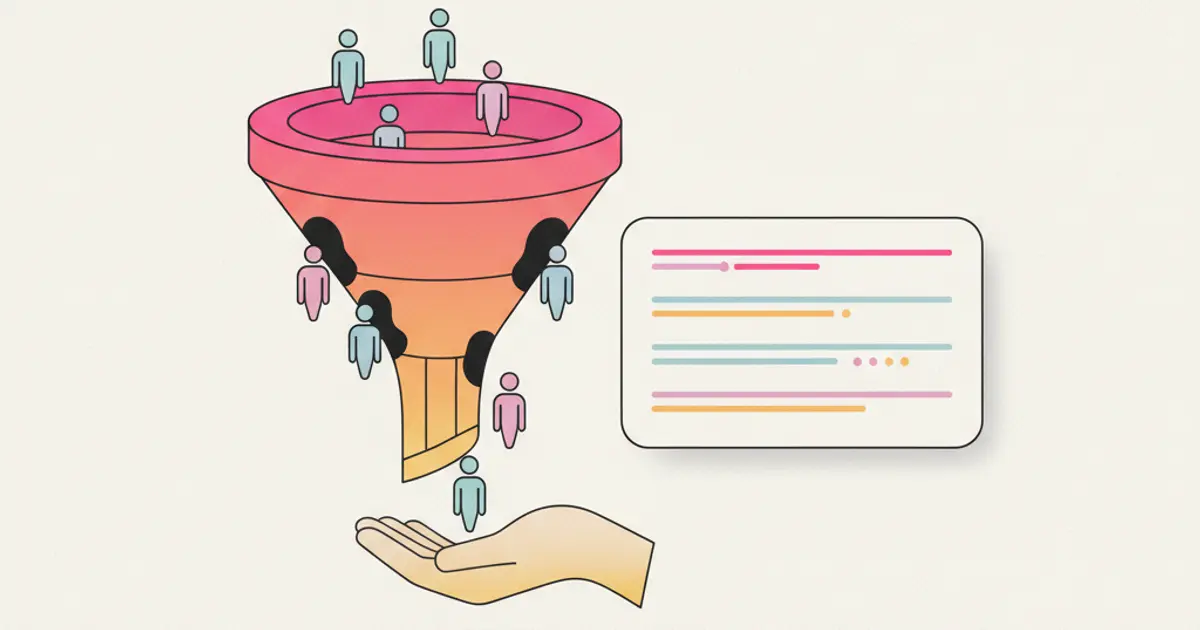
Una migrazione dei dati CRM riesce quando la pianifichi come un progetto, non come un'esportazione seguita da un'importazione. Prima di spostare un solo record devi sapere quali oggetti esistono nel sistema attuale (contatti, aziende, opportunità, attività, allegati), chi ne è responsabile, come ogni campo e ogni stato si traduce nel nuovo CRM, che cosa non si può trasferire e come verificherai che i conti tornino. In questa guida trovi i passaggi in ordine, un esempio ipotetico con i numeri da riconciliare e una checklist da usare prima, durante e dopo il passaggio.
In breve
- Mappa gli oggetti e le relazioni, non solo i campi: un contatto senza la sua azienda e le sue opportunità perde gran parte del suo valore.
- Assegna un proprietario a ogni tipo di dato, che decide cosa si migra, come si pulisce e quando il risultato è accettabile.
- Prova su un campione e confronta i record uno per uno prima di caricare tutto.
- Riconcilia i conteggi a ogni ondata: record esportati, caricati, scartati e duplicati devono quadrare.
- Prepara un piano di ritorno: finché la verifica non è chiusa, il vecchio sistema resta consultabile e sai come tornare indietro.
Indice
- Che cosa si sposta davvero in una migrazione CRM
- Passo 1: fai l'inventario e nomina i responsabili
- Passo 2: misura la qualità dei dati di partenza
- Passo 3: mappa oggetti, campi, stati e relazioni
- Passo 4: decidi cosa portare, cosa archiviare e cosa non si trasferisce
- Passo 5: prova su un campione
- Passo 6: migra per ondate e riconcilia i conteggi
- Passo 7: prepara il piano di ritorno
- Accessi e dati personali durante il passaggio
- Checklist della migrazione CRM
- Valuta il passaggio dei tuoi dati con Flusia
- Domande frequenti
- Fonti
- Raccomandati
Che cosa si sposta davvero in una migrazione CRM
Quando parliamo di dati CRM (CRM, Customer Relationship Management, è il sistema in cui gestisci le relazioni con clienti e potenziali clienti) non intendiamo solo la rubrica. Nel sistema che stai lasciando ci sono di solito:
- contatti: le persone, con ruolo, recapiti e origine del lead (il canale da cui è arrivato il contatto);
- aziende: le organizzazioni, con dati fiscali e indirizzi;
- opportunità: le trattative aperte e chiuse, con valore, fase e data prevista;
- attività: chiamate, email registrate, riunioni, note e promemoria di follow-up;
- allegati: preventivi, contratti, documenti caricati sulle schede;
- relazioni: i collegamenti fra tutti questi elementi, ad esempio quale contatto lavora in quale azienda e a quale opportunità partecipa.
Qui sta la differenza con il semplice caricamento di un file. Se devi solo portare un elenco di clienti in un CRM nuovo, la nostra guida su come importare l'anagrafica clienti in un CRM ti accompagna nella preparazione del file. Una migrazione fra sistemi aggiunge tre problemi: conservare le relazioni, tradurre le logiche del vecchio CRM (stati, fasi, utenti) e dimostrare che nulla di importante è andato perso per strada.
Passo 1: fai l'inventario e nomina i responsabili
Apri il CRM attuale e scrivi l'elenco di tutti gli oggetti che contiene, con il numero di record per ciascuno. Non fidarti della memoria: molti sistemi accumulano campi personalizzati, tipologie di attività e pipeline (la sequenza di fasi di una trattativa) che nessuno usa più.
Per ogni oggetto annota:
- quanti record ci sono oggi;
- quali campi sono compilati e quali restano quasi sempre vuoti;
- chi lo usa ogni giorno (commerciali, assistenza, amministrazione, marketing);
- quali sistemi esterni lo leggono o lo scrivono, ad esempio il gestionale, la fatturazione o il calendario.
Poi nomina un proprietario del dato per ogni oggetto. Il responsabile commerciale, ad esempio, decide sulle opportunità e sulle fasi della pipeline; l'amministrazione decide sui dati fiscali delle aziende. Il proprietario non carica i file: stabilisce le regole, approva la mappatura e firma la verifica finale. Senza questa figura ogni dubbio diventa una riunione, e le decisioni prese a metà migrazione sono quelle che generano più errori.
Passo 2: misura la qualità dei dati di partenza
Prima di pianificare le ondate devi sapere in che stato sono i dati. Per ogni oggetto controlla sei aspetti:
- completezza: quanti record hanno i campi obbligatori compilati;
- accuratezza: i valori corrispondono alla realtà (email valide, telefoni corretti);
- coerenza: lo stesso dato è scritto sempre allo stesso modo (es. "Milano", "MI", "milano");
- unicità: quanti duplicati ci sono per nome azienda, email o Partita IVA;
- aggiornamento: quando è stato modificato l'ultima volta ogni record;
- validità: i valori rispettano il formato atteso.
Un consiglio pratico: definisci e prova le regole di pulizia su una copia verificata, prima dell’esportazione definitiva. Conserva il backup originale e applica al sistema attivo soltanto le correzioni approvate. Correggere i dati quando sono già stati caricati nel nuovo CRM significa lavorare su due sistemi e confrontare versioni diverse dello stesso record.
Passo 3: mappa oggetti, campi, stati e relazioni
La mappatura è il documento centrale della migrazione: una tabella che dice, per ogni campo di origine, dove finisce nel nuovo CRM e con quale regola di trasformazione. Ecco un estratto di esempio, ipotetico:
| Campo nel CRM di origine | Campo nel nuovo CRM | Regola di trasformazione | Proprietario |
|---|---|---|---|
| Ragione sociale | Nome azienda | Nessuna, rimuovere spazi doppi | Amministrazione |
| P.IVA | Partita IVA e paese | Preservare gli identificativi esteri; per quella italiana mantenere le 11 cifre come testo | Amministrazione |
| Fase trattativa | Stato opportunità | Vedi tabella stati | Resp. commerciale |
| Owner | Utente assegnato | Abbinare per email utente | Resp. commerciale |
| Note libere | Nota sull'attività | Mantenere data e autore nel testo | Resp. commerciale |
| Tag "Fiera 2023" | Origine del lead | Convertire in valore di elenco | Marketing |
Conserva gli identificativi storici
Ogni record del vecchio CRM ha un ID univoco. Crea nel nuovo sistema un campo dedicato, ad esempio "ID origine", e caricalo per ogni contatto, azienda e opportunità. Ti servirà per tre motivi: ricollegare le relazioni durante il caricamento, ritrovare un record nel vecchio sistema quando qualcuno segnala un errore, e mantenere il riferimento per gli altri software che usavano quell'ID.
Traduci gli stati della pipeline
Le fasi delle trattative raramente coincidono fra due CRM. Scrivi una tabella di corrispondenza: "Primo contatto" e "Qualifica" possono confluire in un'unica fase, "Persa per prezzo" e "Persa per tempi" possono diventare uno stato "Persa" con un motivo. Decidi prima che cosa succede alle opportunità chiuse da anni: spesso basta portarle come storico, senza ricostruire fasi che non esistono più.
Ricostruisci le relazioni nell'ordine giusto
Carica prima gli oggetti indipendenti e poi quelli che dipendono da loro: utenti, aziende, contatti, opportunità, attività, allegati. Se carichi un'opportunità prima dell'azienda a cui appartiene, il collegamento non ha un record a cui agganciarsi.
Passo 4: decidi cosa portare, cosa archiviare e cosa non si trasferisce
Non tutto merita di essere migrato. Per ogni oggetto scegli una di tre strade:
- Migrare: dati attivi che il team usa ogni giorno, come clienti, trattative aperte e attività degli ultimi periodi.
- Archiviare: storico che serve consultare raramente, ad esempio vecchie attività o trattative chiuse da tempo. Puoi conservarlo in un'esportazione completa e ordinata, fuori dal nuovo CRM.
- Non trasferire: campi vuoti, record obsoleti, duplicati confermati.
Scrivi anche l'elenco degli elementi non trasferibili, perché esistono quasi sempre: automazioni e regole del vecchio sistema, report e dashboard, modelli email, cronologia delle modifiche, permessi personalizzati. Questi elementi non si esportano come dati: vanno ricostruiti nel nuovo CRM, partendo da come vuoi lavorare oggi. Mettili in un elenco separato con un responsabile e una data, così nessuno scopre a migrazione finita che un promemoria automatico non parte più.
Sui tempi di conservazione dei dati personali non decidere da solo: concorda con il referente privacy dell'azienda che cosa archiviare, per quanto e che cosa cancellare.
Passo 5: prova su un campione
Prima del caricamento completo, scegli un campione rappresentativo: ad esempio 50 aziende con i loro contatti, opportunità, attività e allegati. Includi di proposito i casi difficili: aziende con molti contatti, record con caratteri accentati, opportunità con più fasi, note molto lunghe.
Dopo il caricamento di prova controlla:
- che ogni contatto sia collegato all'azienda giusta;
- che le opportunità abbiano valore, fase e utente corretti;
- che date e importi non abbiano cambiato formato (giorno e mese invertiti, decimali persi);
- che gli allegati si aprano;
- che le lettere accentate e gli apostrofi siano leggibili.
Chiedi a due o tre persone del team di aprire le schede che conoscono meglio. Chi segue un cliente da anni nota in pochi secondi un dato fuori posto. Correggi la mappatura e ripeti la prova in un ambiente isolato, preservando i risultati precedenti finché il risultato non viene approvato dai proprietari dei dati.
Passo 6: migra per ondate e riconcilia i conteggi
Migrare per ondate significa caricare un oggetto o un gruppo di oggetti alla volta, verificando ogni passaggio prima del successivo. Per ogni ondata compila una tabella di riconciliazione: il confronto fra quanti record sono partiti e quanti sono arrivati.
Esempio ipotetico, con numeri inventati:
| Oggetto | Esportati | Esclusi per regola | Caricati | Scartati con errore | Differenza da spiegare |
|---|---|---|---|---|---|
| Aziende | 1.240 | 85 | 1.150 | 5 | 0 |
| Contatti | 5.020 | 210 | 4.790 | 20 | 0 |
| Opportunità | 640 | 20 | 615 | 3 | 2 |
| Attività | 9.800 | 450 | 9.300 | 50 | 0 |
A verifica conclusa deve valere esportati = esclusi + caricati + scartati, con differenza non spiegata pari a zero. Nell'esempio, le opportunità lasciano 2 record senza spiegazione: prima di procedere con le attività devi trovarli, usando l'ID origine. Gli scartati con errore vanno corretti e ricaricati, o registrati come esclusione approvata.
Oltre ai numeri, controlla qualche totale di valore: la somma delle opportunità aperte per utente, il numero di clienti per provincia, le attività dell'ultimo mese. Se i totali coincidono fra vecchio e nuovo sistema, hai un ulteriore riscontro, da affiancare alle verifiche di campi, relazioni e allegati.
Durante le ondate congela le modifiche nel vecchio CRM, oppure stabilisci una data limite e registra a parte tutto ciò che cambia dopo, da caricare in un'ultima ondata di allineamento.
Passo 7: prepara il piano di ritorno
Il piano di ritorno risponde a una domanda: se la migrazione si blocca o i dati non quadrano, come continua a lavorare il team? Scrivilo prima di iniziare, con questi elementi:
- Esportazione completa del vecchio CRM, conservata e verificata, prima di ogni modifica.
- Accesso al vecchio sistema mantenuto almeno in consultazione fino alla chiusura della verifica.
- Criteri di stop: ad esempio differenze non spiegate nei conteggi o relazioni rotte nel campione.
- Chi decide di fermare o tornare indietro, con un nome preciso.
- Cosa comunicare al team se il passaggio slitta: quale sistema usare e dove registrare le nuove attività.
Controlla anche le integrazioni: se il vecchio CRM scrive nel gestionale o nel calendario, decidi quando spegnere quel collegamento e quando attivare quello nuovo, così non hai due sistemi che aggiornano gli stessi dati. Se il nuovo CRM deve dialogare con il gestionale, la guida su come far lavorare insieme CRM e gestionale ti aiuta a definire chi è la fonte di ogni dato.
Accessi e dati personali durante il passaggio
Una migrazione sposta molti dati personali in poco tempo, spesso in file temporanei. Dal punto di vista operativo:
- limita chi esporta e chi carica a poche persone nominate;
- non far girare i file via email o chiavette: usa una cartella condivisa con accessi controllati e cancella le copie temporanee a lavoro finito;
- ricrea utenti e ruoli nel nuovo CRM prima di caricare i dati, così ogni persona vede solo ciò che le serve;
- disattiva gli account del vecchio sistema quando non servono più.
Se a eseguire la migrazione è un fornitore esterno, ricorda che il Garante ha approvato un codice di condotta per le imprese di software gestionale che tratta anche le attività di migrazione dati svolte per conto del cliente e l'accordo previsto dall'art. 28 del GDPR. Anche la guida del Garante al Regolamento UE 2016/679 ricorda che i trasferimenti di dati fuori dallo Spazio economico europeo richiedono garanzie specifiche. Per queste verifiche, e per le impostazioni privacy del nuovo sistema, coinvolgi il referente privacy dell'azienda. Un CRM nuovo non rende validi da solo i consensi raccolti in passato: anche questo va valutato con lui. Per approfondire il tema trovi la nostra guida su GDPR e CRM e la pagina su sicurezza e protezione dei dati di Flusia.
Checklist della migrazione CRM
Prima
- Inventario di oggetti, campi e numero di record nel CRM attuale
- Un proprietario nominato per ogni tipo di dato
- Analisi di completezza, duplicati e formati
- Pulizia nel sistema di origine (Partita IVA, CAP, email, PEC)
- Tabella di mappatura di campi, stati, utenti e relazioni approvata
- Campo "ID origine" creato nel nuovo CRM
- Elenco di cosa migrare, archiviare e non trasferire
- Elenco degli elementi da ricostruire (automazioni, report, modelli)
- Esportazione completa conservata e piano di ritorno scritto
- Referente privacy coinvolto
Durante
- Caricamento di prova su un campione con casi difficili
- Revisione del campione da parte di chi usa i dati ogni giorno
- Ondate nell'ordine: utenti, aziende, contatti, opportunità, attività, allegati
- Tabella di riconciliazione compilata per ogni ondata
- Differenze spiegate prima dell'ondata successiva
- Modifiche congelate o tracciate nel vecchio sistema
Dopo
- Confronto dei totali di valore fra vecchio e nuovo CRM
- Integrazioni vecchie spente e nuove attivate
- Ondata finale di allineamento
- Copie temporanee dei file cancellate
- Account del vecchio sistema disattivati quando non servono più
- Firma della verifica da parte dei proprietari dei dati
Valuta il passaggio dei tuoi dati con Flusia
Flusia è un CRM italiano che collega contatti, aziende, opportunità e attività al lavoro del team, con progetti, preventivi e comunicazioni sullo stesso sistema. Se stai pianificando il cambio di CRM, in una demo puoi partire dalla tua mappatura: quali oggetti hai oggi, come si traducono le tue fasi commerciali, come ricostruire utenti e ruoli e quali collegamenti ti servono, ad esempio con Google Workspace o Microsoft 365.
Puoi iniziare con l’importazione guidata, le guide e l’assistenza disponibili in Flusia. Verifica i canali di supporto previsti dal tuo piano. Trovi piani, fasce di utenti, add-on e condizioni aggiornate sulla pagina prezzi di Flusia. Porta in demo la tua checklist: la usiamo insieme per capire come portare i tuoi dati in Flusia.
Domande frequenti
Quanto dura una migrazione dei dati CRM?
Dipende dal numero di oggetti, dalla qualità dei dati di partenza e da quante integrazioni devi spostare. La parte più lunga, di solito, non è il caricamento ma la pulizia, la mappatura e la verifica del campione. Stima i tempi dopo l'inventario, non prima.
Conviene migrare tutto lo storico delle attività?
Non sempre. Molte aziende portano nel nuovo CRM le attività recenti e quelle legate a clienti e trattative aperte, e archiviano il resto in un'esportazione consultabile. Decidilo con il proprietario del dato e con il referente privacy per i tempi di conservazione.
Che differenza c'è fra importare e migrare i dati?
Importare significa caricare un file, ad esempio un elenco di clienti. Migrare significa spostare un intero sistema: oggetti collegati fra loro, stati, utenti, allegati e storico, con una verifica che i conteggi tornino e un piano di ritorno se qualcosa non va.
Come evito i duplicati durante la migrazione?
Identifica i duplicati e applica una regola di riconciliazione approvata, conservando una copia dei dati originali; scegli una chiave di controllo per ogni oggetto (Partita IVA per le aziende, email per i contatti) e conserva l'ID origine su ogni record. In questo modo, se ricarichi un'ondata, puoi riconoscere i record già presenti invece di crearne di nuovi.
Fonti
- Garante Privacy, Codice di condotta per il trattamento dei dati personali effettuato dalle imprese di sviluppo e produzione di software gestionale
- Garante Privacy, Guida all'applicazione del Regolamento europeo in materia di protezione dei dati personali
Raccomandati
- Come importare l'anagrafica clienti in un CRM
- Come far lavorare insieme CRM e gestionale
- GDPR e CRM: proteggere i dati ed evitare multe
Le procedure e le tabelle della guida sono modelli da adattare al proprio processo. Prima di attivare un automatismo, verifica con il team quali passaggi sono disponibili nel piano e quali richiedono configurazioni o integrazioni.
Condividi questo articolo
Scritto da
Flusia
Risorse e guide sul CRM
Articoli correlati
CRM Kanban: come mettere ordine nelle opportunità commerciali
Come organizzare le opportunità commerciali su una bacheca Kanban: fasi, criteri di ingresso e uscita, responsabilità e revisione delle schede ferme.
Lead scoring B2B: distinguere una richiesta seria da una visita
Un modello di lead scoring B2B con esempi ipotetici: separa cliente ideale, problema espresso e interesse e verifica i punteggi con il commerciale.
Parametri UTM: guida pratica per newsletter, campagne e CRM
Come impostare i parametri UTM per newsletter e campagne, testarli e conservare la provenienza delle richieste nel CRM senza confondere clic e vendite.