Parametri UTM: guida pratica per newsletter, campagne e CRM
Come impostare i parametri UTM per newsletter e campagne, testarli e conservare la provenienza delle richieste nel CRM senza confondere clic e vendite.

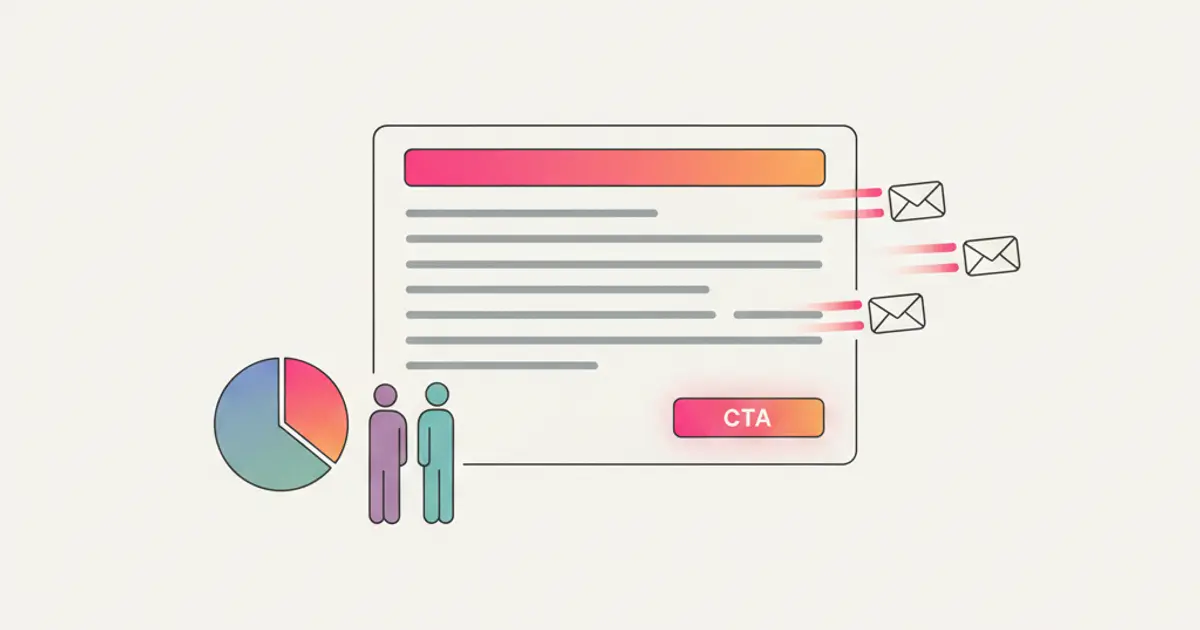
I parametri UTM sono brevi etichette che aggiungi in fondo a un link per dire a chi analizza i dati da dove arriva una visita: quale fonte, quale canale, quale campagna. Usati bene, ti permettono di sapere che una richiesta di preventivo è partita dalla newsletter di ottobre e non da un post social. Usati male, producono report confusi e dati che nessuno sa interpretare. In questa guida trovi una convenzione di nomi applicabile subito, un esempio ipotetico completo per le newsletter, i passaggi per testare un link e, soprattutto, il metodo per non fermarti ai clic: conservare la provenienza di ogni richiesta fino al contatto nel CRM e alla trattativa commerciale.
In breve
- I cinque parametri classici sono utm_source (fonte), utm_medium (mezzo), utm_campaign (campagna), utm_content (contenuto) e utm_term (termine); Google Analytics accetta anche utm_id.
- I valori distinguono maiuscole e minuscole: scrivi una convenzione, condividila con il team e usa sempre minuscole e underscore.
- Nelle newsletter usa sempre lo stesso mezzo (email) e sfrutta utm_content per capire quale link o pulsante viene cliccato.
- Una sessione in Analytics, un contatto nel CRM e una vendita sono tre fatti diversi: collegali, non confonderli.
- Non inserire mai nomi, email o altri dati personali negli URL.
Indice
- Cosa sono i parametri UTM e da dove nasce il nome
- Come è fatto un link con UTM
- Una convenzione di nomi per fonte, mezzo e campagna
- UTM nelle newsletter: come impostarli
- Come creare e testare un link: i passaggi
- Sessione, contatto e conversione commerciale: tre cose diverse
- Conservare la provenienza della richiesta nel CRM
- Errori frequenti da evitare
- Checklist prima di ogni invio
- Collegare richieste e lavoro commerciale con Flusia
- Domande frequenti
- Fonti
- Raccomandati
Cosa sono i parametri UTM e da dove nasce il nome
Gli UTM sono parametri aggiunti agli URL per distinguere le sorgenti delle visite nelle analisi delle campagne.
Un parametro URL è una coppia nome=valore che segue il punto interrogativo di un indirizzo. Il sito si apre normalmente; lo strumento di analisi, però, legge le etichette e attribuisce la visita alla fonte indicata.
| Parametro | Cosa indica | Esempio di valore |
|---|---|---|
| utm_source | La fonte precisa del traffico | newsletter_clienti, linkedin, fiera_milano |
| utm_medium | Il tipo di canale | email, social, cpc, qr |
| utm_campaign | La campagna o l'iniziativa | promo_autunno_2026 |
| utm_content | Il link o la creatività specifica | pulsante_header, link_footer |
| utm_term | La parola chiave, tipica della ricerca a pagamento | software_crm |
| utm_id | L'identificativo della campagna | ott26_01 |
La guida ufficiale di Google Analytics sugli strumenti di creazione URL elenca questi parametri e raccomanda, se ne imposti uno, di impostare tutti quelli pertinenti, in particolare sorgente, mezzo e campagna. Nella stessa pagina Google precisa che i valori sono sensibili alle maiuscole: utm_source=google e utm_source=Google vengono trattati come due fonti diverse.
Nota: Google segnala anche alcuni parametri più recenti; nella pagina sulle dimensioni delle sorgenti di traffico e il tagging manuale specifica che alcuni di essi, come utm_marketing_tactic, non sono attualmente riportati nelle proprietà Analytics. Per il lavoro quotidiano concentrati sui primi cinque.
Come è fatto un link con UTM
Prendi un indirizzo di esempio ipotetico, la pagina di una consulenza:
https://www.tuaazienda.it/consulenza?utm_source=newsletter_clienti&utm_medium=email&utm_campaign=promo_autunno_2026&utm_content=pulsante_header
Leggilo in quattro parti:
- L'indirizzo di destinazione:
https://www.tuaazienda.it/consulenza. - Il punto interrogativo
?, che apre la stringa dei parametri. - Le coppie nome=valore, per esempio
utm_source=newsletter_clienti. - La e commerciale
&, che separa una coppia dall'altra.
Se l'indirizzo contiene già un punto interrogativo (per esempio ?lang=it), i parametri UTM si aggiungono dopo una &, non con un secondo ?. È uno degli errori più comuni e rompe la lettura dei dati.
Una convenzione di nomi per fonte, mezzo e campagna
Creare un link con UTM richiede pochi secondi. La parte difficile è un'altra: usare sempre gli stessi nomi, per mesi, con persone diverse che preparano campagne diverse. Se una collega scrive Email, un'altra e-mail e un'agenzia esterna newsletter nel campo mezzo, il report mostra tre canali al posto di uno e il confronto nel tempo diventa inaffidabile.
Per questo il primo passo è scrivere una convenzione, una pagina condivisa che tutti consultano prima di creare un link. Ecco le regole che ti consigliamo:
- Solo minuscole, perché i valori distinguono le maiuscole.
- Underscore al posto degli spazi:
promo_autunno_2026, nonPromo Autunno 2026. - Niente accenti e caratteri speciali:
novita, nonnovità. - Un elenco chiuso per il mezzo: pochi valori ammessi, decisi una volta.
- Fonte specifica, mezzo generico: la fonte dice "quale" (newsletter_clienti), il mezzo dice "che tipo" (email).
- Campagna con tema e periodo: così fra un anno capisci ancora di cosa si trattava.
Il mezzo conta anche per i raggruppamenti automatici. Google Analytics assegna il traffico ai canali (Email, Social organico, Ricerca a pagamento e così via) con regole basate su sorgente e mezzo, descritte nella pagina sul gruppo di canali predefinito. Queste regole non si modificano; puoi però creare gruppi di canali personalizzati. Un mezzo inventato al momento, come mail_promo, rischia di finire fuori dal canale Email.
Esempio ipotetico di convenzione
| Canale | utm_medium | utm_source | utm_campaign |
|---|---|---|---|
| Newsletter ai clienti | newsletter_clienti | promo_autunno_2026 | |
| Newsletter ai prospect | newsletter_prospect | webinar_crm_nov2026 | |
| Post LinkedIn aziendale | social | webinar_crm_nov2026 | |
| Firma email dei commerciali | firma_commerciali | sempre_attivo | |
| Volantino in fiera con QR | qr | fiera_bologna | fiera_2026 |
| Messaggio WhatsApp a lista | messaging | promo_autunno_2026 |
Osserva che la stessa campagna (webinar_crm_nov2026) compare su più canali: è proprio questo che ti permette di confrontare quale canale ha portato le richieste migliori per la stessa iniziativa.
UTM nelle newsletter: come impostarli
La newsletter è il caso in cui gli UTM rendono di più, perché un solo invio contiene molti link verso il sito. Senza etichette, quelle visite rischiano di apparire come traffico diretto o di essere attribuite in modo impreciso.
Esempio ipotetico: la newsletter di ottobre
Immagina un'azienda di impianti che invia ai clienti la newsletter mensile con tre link verso la stessa pagina di richiesta sopralluogo:
| Posizione nel messaggio | utm_content |
|---|---|
| Pulsante in alto | pulsante_header |
| Link nel testo dell'articolo | link_articolo |
| Banner in fondo | banner_footer |
Tutti e tre i link hanno utm_medium=email, utm_source=newsletter_clienti e utm_campaign=sopralluogo_ott2026. Cambia solo utm_content. Dopo l'invio puoi vedere quale posizione genera più visite e, se colleghi i dati al CRM, quale genera più richieste vere.
Due consigli pratici:
- Lascia stare utm_term nelle newsletter: nasce per le parole chiave della ricerca a pagamento e qui aggiunge solo rumore.
- Non personalizzare gli UTM per destinatario. Inserire nell'URL l'email o il nome di chi riceve il messaggio espone dati personali: finiscono negli strumenti di analisi, nella cronologia del browser e nei link inoltrati. La guida di Google sugli strumenti di creazione URL già citata ricorda di non inviare informazioni personali tramite questi parametri.
Se gestisci la newsletter direttamente nel CRM, trovi un percorso passo per passo nella guida sulla prima campagna con una newsletter integrata nel CRM. Per le regole su consenso e destinatari degli invii, fai verificare le impostazioni al referente privacy della tua azienda: un acquisto precedente non autorizza di per sé l'invio di messaggi promozionali.
Come creare e testare un link: i passaggi
Segui questa sequenza ogni volta che prepari una campagna.
- Scegli la pagina di destinazione. Copia l'URL definitivo, già pubblicato, senza parametri di altri test.
- Controlla la convenzione. Prendi fonte, mezzo e campagna dall'elenco condiviso; se ti serve un valore nuovo, aggiungilo prima all'elenco.
- Genera il link. Puoi usare il generatore di URL che Google indica nella sua guida, un foglio di calcolo con una formula di concatenazione o lo strumento del tuo software di invio, purché tutti seguano le stesse regole.
- Registra il link. Annota in un foglio condiviso data, campagna, canale, link completo e chi l'ha creato.
- Aprilo tu, prima di pubblicarlo. Incolla il link nel browser: la pagina deve caricarsi senza errori 404 e i parametri devono restare visibili nella barra degli indirizzi. Se un reindirizzamento li rimuove, verifica che siano stati acquisiti correttamente prima del passaggio; non darlo per scontato.
- Controlla che Analytics lo riceva. Google spiega che una sessione viene elaborata come campagna personalizzata quando i parametri arrivano nel campo Posizione documento, come descritto nella pagina su campagne e sorgenti di traffico. Dopo il test, verifica nei report in tempo reale o nel giorno successivo che compaiano fonte e mezzo attesi.
- Prova il percorso completo. Compila il form della pagina con un contatto di test e controlla che la richiesta arrivi nel CRM con la provenienza corretta. Mantieni i dati di prova separati dai clienti e gestiscili secondo la procedura di test concordata.
Dove leggere i dati in Google Analytics
Il report Manuale di GA4 mostra l'efficacia delle campagne codificate a mano; la dimensione Sorgente/mezzo manuale si compila quando i parametri UTM sono inviati correttamente nell'URL. Se nel report trovi molti valori (not set), controlla per primi i link senza sorgente, mezzo o campagna.
Sessione, contatto e conversione commerciale: tre cose diverse
Qui si gioca la differenza tra contare clic e capire da dove arrivano i clienti. Quando parli di "risultati di una campagna", tieni separati tre livelli:
| Livello | Dove vive | Cosa ti dice | Domanda a cui risponde |
|---|---|---|---|
| Sessione | Strumento di analisi | Qualcuno è arrivato sul sito da quel link | Il canale porta visite? |
| Contatto o richiesta | CRM | Una persona ha lasciato i suoi dati o chiesto qualcosa | Il canale porta richieste reali? |
| Conversione commerciale | CRM, opportunità e preventivi | La richiesta è diventata trattativa, preventivo o contratto | Il canale porta clienti? |
Una newsletter con molte sessioni e nessuna richiesta racconta una storia diversa da un post con poche visite e due opportunità aperte. Lo strumento di analisi, da solo, non vede la telefonata del giorno dopo né il preventivo accettato: quelle informazioni stanno nel CRM.
Attenzione anche a non attribuire troppo agli UTM. Un'etichetta registra il canale da cui è partita una visita, non spiega perché il cliente ha comprato. Spesso una decisione nasce da più contatti: un articolo letto mesi prima, una fiera, una chiamata del commerciale. Per ragionare su questi percorsi trovi un approfondimento nella guida su come capire quali campagne portano clienti.
Conservare la provenienza della richiesta nel CRM
L'obiettivo pratico è semplice: ogni richiesta che entra nel CRM deve portarsi dietro da dove è arrivata, in un formato coerente con la convenzione UTM. Ecco un processo applicabile in qualsiasi azienda, a prescindere dal settore.
- Decidi dove salvare la provenienza. Nella scheda contatto o lead individua i campi in cui registrare almeno fonte, mezzo e campagna, con gli stessi valori usati nei link.
- Collega il form del sito. Il form è il punto in cui la visita diventa contatto. Verifica con chi gestisce il sito come passare i valori UTM della pagina al momento dell'invio, e testa il risultato con una richiesta di prova. Se devi ancora costruirlo, parti dalla guida su come creare un form contatti per il sito.
- Prevedi i canali che non passano dal sito. Telefonate, email dirette e passaparola non hanno UTM. Chiedi al team di indicare la provenienza a mano, scegliendo da un elenco chiuso, non con testo libero.
- Non sovrascrivere la prima fonte. Se un contatto torna da un'altra campagna, annota la nuova interazione senza cancellare l'origine: entrambe servono.
- Porta la fonte sull'opportunità. Quando la richiesta diventa trattativa, la provenienza deve restare leggibile anche lì, accanto a valore e fase della pipeline (la sequenza di fasi della vendita).
- Rivedi i dati ogni mese. Confronta per campagna richieste ricevute, opportunità aperte e preventivi accettati. Per scegliere gli indicatori, consulta la guida ai KPI e report di una dashboard vendite.
Errori frequenti da evitare
- Mettere UTM sui link interni del sito. Gli UTM sui collegamenti interni possono alterare la lettura delle campagne e dell’attribuzione: usa gli UTM solo per i link che portano al sito da fuori.
- Cambiare nome a metà campagna. Se correggi
promo_autunnoinpromo_autunno_2026dopo l'invio, avrai due campagne nel report. - Usare testo libero per il mezzo. Ogni variante crea un canale nuovo.
- Dimenticare il test. Un reindirizzamento che elimina i parametri annulla tutto il lavoro.
- Inserire dati personali nell'URL. Mai nomi, email, telefoni o codici che identificano una persona.
- Fermarsi alle visite. Senza la fonte nel CRM non sai quale canale porta richieste e clienti.
Checklist prima di ogni invio
Nomenclatura
- Fonte, mezzo e campagna presi dalla convenzione condivisa
- Solo minuscole, underscore, nessun accento o spazio
- utm_content diverso per ogni posizione del link nella newsletter
- Nessun dato personale nell'URL
Test del link
- Pagina di destinazione caricata senza errori
- Parametri visibili nella barra degli indirizzi dopo il caricamento
- Separatori corretti: un solo
?, poi& - Visita di test visibile in Analytics con la fonte attesa
Conservazione della fonte
- Campi della provenienza definiti nel CRM
- Form del sito collegato e verificato
- Elenco chiuso per i canali registrati a mano
Controllo della richiesta ricevuta
- Richiesta di prova arrivata nel CRM con fonte, mezzo e campagna corretti
- Provenienza leggibile anche sull'opportunità
- Dati di prova separati e gestiti secondo la procedura concordata
Collegare richieste e lavoro commerciale con Flusia
Gli UTM ti dicono da dove arriva una visita; il valore nasce quando quella informazione accompagna la richiesta fino alla trattativa. Flusia è un CRM italiano che riunisce lead, clienti, opportunità e attività del team, con form per il sito collegati al CRM, creazione e invio di newsletter e preventivi legati alla scheda cliente. In una demo puoi valutare con noi come organizzare la provenienza delle richieste nel tuo processo commerciale. Per piani, fasce di utenti e add-on consulta la pagina prezzi aggiornata.
Domande frequenti
Come funzionano i parametri UTM?
Quando qualcuno clicca un link con UTM, il browser apre la pagina con le etichette nell'indirizzo. Lo strumento di analisi le legge e attribuisce la sessione alla fonte, al mezzo e alla campagna indicati. La pagina non cambia per chi la visita.
Quali parametri UTM sono obbligatori?
Tecnicamente basta un parametro perché Analytics lo legga, ma Google raccomanda di impostare tutti quelli pertinenti, in particolare utm_source, utm_medium e utm_campaign. Usarli sempre insieme evita valori (not set) nei report.
Gli UTM servono alla SEO?
No: gli UTM non sono pensati per il posizionamento e non vanno usati sui link interni. Applicali solo ai link che porti fuori dal sito: newsletter, social, firme, materiali stampati. Non aspettarti dagli UTM, da soli, effetti su vendite o visibilità: servono a misurare, non a spingere.
Posso usare gli UTM nei messaggi WhatsApp o nei QR code?
Sì: qualunque link verso il tuo sito può avere UTM, purché segua la convenzione. Per i QR code stampati, scegli un mezzo dedicato (per esempio qr) e una fonte che indichi il materiale o l'evento.
Come collego gli UTM alle vendite?
Salva fonte, mezzo e campagna nella scheda contatto quando la richiesta entra nel CRM, e mantienili sull'opportunità. Così puoi confrontare per canale richieste, trattative e preventivi accettati, non soltanto le visite.
Fonti
- Guida di Analytics: strumenti di creazione URL
- Guida di Analytics: dimensioni delle sorgenti di traffico, tagging manuale e automatico
- Guida di Analytics: gruppo di canali predefinito
- Guida di Analytics: campagne e sorgenti di traffico
- Guida di Analytics: report Manuale
Raccomandati
- CRM con newsletter integrata: la prima campagna
- Come capire quali campagne portano clienti
- Come portare i lead di Facebook e Instagram nel CRM
- Come gestire ruoli e permessi utente nel CRM
Le procedure e le tabelle della guida sono modelli da adattare al proprio processo. Prima di attivare un automatismo, verifica con il team quali passaggi sono disponibili nel piano e quali richiedono configurazioni o integrazioni.
Condividi questo articolo
Scritto da
Flusia
Risorse e guide sul CRM
Articoli correlati
CRM Kanban: come mettere ordine nelle opportunità commerciali
Come organizzare le opportunità commerciali su una bacheca Kanban: fasi, criteri di ingresso e uscita, responsabilità e revisione delle schede ferme.
Lead scoring B2B: distinguere una richiesta seria da una visita
Un modello di lead scoring B2B con esempi ipotetici: separa cliente ideale, problema espresso e interesse e verifica i punteggi con il commerciale.
Migrazione dei dati CRM: come pianificare il cambio di sistema
Pianifica una migrazione CRM con inventario, mappatura, prova, riconciliazione e piano di ritorno. Checklist per preservare dati e relazioni.