Come creare workflow automatici: dalla teoria alla pratica
Guida completa ai workflow automatici nel CRM: trigger, azioni, condizioni e 5 workflow pronti all'uso per la tua PMI.

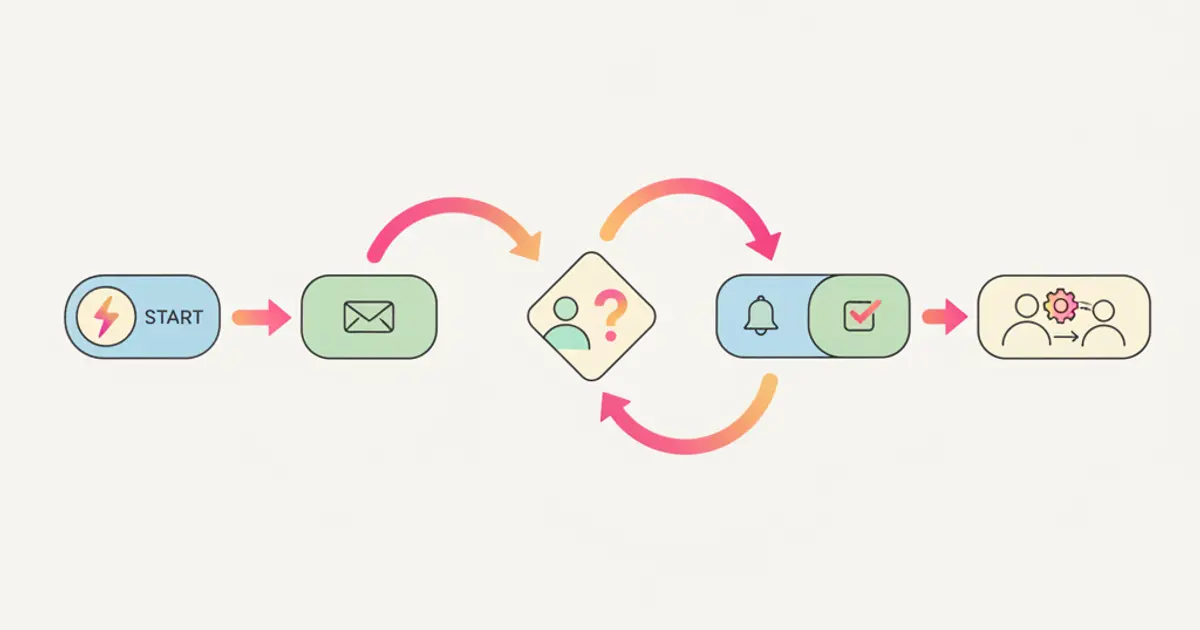
"Se arriva un nuovo lead dal sito, invia un'email di benvenuto, crea un task per il commerciale e mandami una notifica." Quanto tempo ci metti a fare tutto questo manualmente? Tre minuti? Cinque? Moltiplica per 20 lead a settimana e hai un'ora e mezza buttata in attività che una macchina può fare in zero secondi.
I workflow automatici sono il superpotere silenzioso di un CRM. Non sono quelli che fanno colpo nella demo: le dashboard colorate e le pipeline kanban rubano la scena. Ma sono quelli che, dopo un mese di utilizzo, ti fanno dire: "come facevo prima?"
Il bello è che non serve essere programmatori. I workflow moderni funzionano con una logica semplice: se succede X, allora fai Y. In questa guida partiamo dalle basi, costruiamo la logica insieme e ti diamo 5 workflow pronti che puoi attivare oggi stesso nella tua azienda.
Cos'è un workflow automatico
Un workflow automatico è una sequenza di azioni che si attiva da sola quando si verifica un evento specifico. Pensa a una fila di tessere del domino: la prima cade e le altre seguono, una dopo l'altra, senza che tu debba toccare nulla.
La differenza tra un'automazione semplice e un workflow sta nella complessità della catena. Un'automazione semplice è una singola regola: "quando arriva un lead, notifica il commerciale". Un workflow è una sequenza articolata: "quando arriva un lead, controlla la provincia, assegna al commerciale della zona giusta, invia un'email di benvenuto personalizzata, crea un task di follow-up e, se il valore stimato supera i 10.000 euro, notifica anche il direttore commerciale".
I workflow non sostituiscono le persone. Eliminano il lavoro noioso e ripetitivo che ruba tempo alle attività che richiedono intelligenza, empatia e creatività, cioè le cose che le persone sanno fare e le macchine no. Il ROI è tangibile e misurabile: tempo risparmiato, errori evitati, velocità guadagnata nel rispondere ai clienti e nell'eseguire i processi interni.
Se vuoi capire in termini concreti quanto tempo manuale puoi recuperare, l'articolo su come automatizzare le task manuali del team fa proprio questo calcolo.
Trigger: l'evento che fa partire tutto
Il trigger è il "se" della logica: l'evento che, quando si verifica, mette in moto il workflow. La scelta del trigger giusto è il passo più importante nella progettazione di un'automazione, perché determina quando e in che contesto il workflow si attiverà.
I trigger su contatto si attivano quando succede qualcosa a un contatto nel CRM: un nuovo contatto viene creato, un campo viene aggiornato (ad esempio lo stato passa da "prospect" a "cliente"), un tag viene aggiunto o rimosso. Sono i trigger più comuni per le automazioni di marketing e nurturing. Se vuoi approfondire come gestire il ciclo di vita dei contatti, la guida su come gestire i lead senza perderli offre contesto utile.
I trigger su deal sono il cuore delle automazioni commerciali. Una trattativa cambia fase nella pipeline, una nuova trattativa viene creata, una trattativa viene segnata come vinta o persa: ognuno di questi eventi può far partire un workflow dedicato.
I trigger su task sono utili per la gestione operativa: un task viene completato (e ne parte un altro), un task è in scadenza (e parte un promemoria), un task viene assegnato a qualcuno (e quella persona riceve una notifica dettagliata).
I trigger temporali aggiungono la dimensione del tempo: ogni lunedì alle 9 (per report settimanali), il primo del mese (per attività periodiche), 7 giorni dopo un evento specifico (per follow-up a distanza). E i trigger su comunicazione (email ricevuta, messaggio WhatsApp, form compilato) collegano le interazioni esterne ai processi interni.
Un avvertimento importante: attenzione ai trigger troppo ampi. Un trigger "quando un qualsiasi campo viene aggiornato" su tutti i contatti rischia di generare centinaia di attivazioni indesiderate al giorno. Il trigger deve essere specifico e intenzionale: parti sempre dall'evento reale che vuoi intercettare, non dalla funzionalità tecnica disponibile.
Azioni: cosa succede dopo il trigger
Se il trigger è il "se", le azioni sono il "allora". Sono le operazioni concrete che il workflow esegue automaticamente dopo che il trigger si è attivato.
Le azioni di comunicazione sono le più immediate: inviare un'email (da un template preconfigurato o dinamica), inviare un messaggio WhatsApp, inviare una notifica push a un utente del team. Ogni azione di comunicazione può essere personalizzata con dati dinamici del contatto (nome, azienda, valore della trattativa) attraverso i merge tag.
Le azioni di gestione dati modificano le informazioni nel CRM: aggiornano un campo del contatto, spostano una trattativa in un'altra fase, assegnano un contatto o un deal a un utente specifico. Sono le azioni che mantengono il database sempre aggiornato senza intervento umano.
Le azioni di creazione generano nuovi oggetti: un task con assegnatario e scadenza, un progetto da un template, una nuova trattativa, una fattura in coda. Sono le azioni più potenti perché trasformano un singolo evento in un'intera catena di attività organizzate.
Le attese inseriscono una pausa deliberata nel workflow: "aspetta 3 giorni, poi invia il follow-up". Le condizioni creano biforcazioni: "se il campo Settore è 'IT', segui il percorso A; se è 'Manifatturiero', segui il percorso B". Le condizioni sono ciò che rende i workflow intelligenti: permettono di gestire scenari diversi con un unico workflow anziché crearne dieci separati.
Il potere reale emerge quando combini più azioni in sequenza. Un trigger singolo può generare una catena di 5, 10 o più azioni: invia email, attendi 2 giorni, verifica se il contatto ha risposto, se no invia un secondo messaggio, crea un task di follow-up, notifica il commerciale. Questa catena, una volta configurata, si esegue da sola per ogni nuovo evento (decine, centinaia, migliaia di volte) senza che nessuno debba intervenire.
Automazioni semplici e puntuali: quando bastano due passaggi
Non tutto merita una catena articolata. Un'automazione puntuale è una regola sola: un trigger, una o due azioni, nessuna condizione. Fa una cosa, la fa sempre allo stesso modo e la puoi verificare in mezzo minuto.
Sono le automazioni che conviene attivare per prime, per tre motivi concreti. Sono facili da collaudare, perché c'è un solo percorso possibile e non devi immaginare i casi limite. Sono facili da spiegare al team, che così sa cosa aspettarsi. E sono facili da spegnere se si rivelano fastidiose, senza smontare mezzo processo.
| Cosa vuoi ottenere | Trigger | Azioni |
|---|---|---|
| Nessun lead resta scoperto | Nuovo lead creato | Assegna a un commerciale, crea il task di primo contatto |
| Il preventivo non si dimentica | Offerta inviata | Attendi 5 giorni, crea un task di sollecito |
| Il team sa quando si vince | Offerta segnata come vinta | Notifica il canale del team |
| Le scadenze non passano inosservate | Task in scadenza domani | Notifica l'assegnatario |
La regola pratica è questa: se riesci a descrivere l'automazione in una frase sola, senza usare la parola "se", allora è puntuale e puoi attivarla subito. Se per raccontarla ti servono due o tre biforcazioni, ti serve un workflow vero e vale la pena progettarlo su carta prima di costruirlo.
Come creare la tua prima automazione passo per passo
Il percorso qui sotto vale per un'automazione puntuale. Metti in conto una decina di minuti, collaudo compreso.
Apri le impostazioni del CRM e vai nella sezione Automazione. È il pannello da cui si governano le regole attive. A questo punto vedrai l'elenco delle automazioni esistenti, con lo stato di ciascuna.
Scegli il trigger, cioè l'evento di partenza. Parti dall'evento reale che vuoi intercettare, non dalla funzione che ti sembra più interessante: "offerta inviata" è un evento, "controlla ogni tanto le offerte" non lo è. Se hai dubbi su quali eventi esistano, l'elenco dei trigger disponibili è la mappa di ciò che il sistema sa osservare.
Aggiungi la prima azione e nient'altro. Una notifica, un task, un aggiornamento di campo. La tentazione di infilarne cinque al primo colpo è forte e va rimandata al secondo giro.
Definisci il destinatario in modo esplicito. Un task senza assegnatario e senza scadenza è un task che nessuno farà: indica la persona o il ruolo, e la data entro cui l'attività deve chiudersi.
Salva l'automazione e provala su un dato di prova. Crea un lead finto, per esempio Mario Bianchi con email mario.bianchi@esempio.it, e fai avvenire davvero l'evento del trigger. A questo punto devi vedere il risultato atteso: il task compare nella lista giusta, la notifica arriva alla persona giusta.
Attiva l'automazione e guardala per una settimana. Se in sette giorni ha prodotto solo attivazioni sensate, è pronta. Se ha generato notifiche che nessuno legge, il problema non è la tecnologia: il trigger è troppo largo e va stretto.
Metodo alternativo: se il processo che vuoi automatizzare tocca più persone e più fasi, conviene ribaltare l'ordine. Disegna prima il processo su un foglio, con un riquadro per ogni passaggio e una freccia per ogni passaggio di mano, poi traduci in automazioni solo i riquadri che si ripetono uguali ogni volta. Il resto resta lavoro umano, ed è giusto così.
5 workflow pronti all'uso
1. Nuovo lead dal sito web
Questo è il workflow fondamentale per qualsiasi PMI con un sito web. Il trigger è la compilazione di un form di contatto. Le azioni partono in sequenza: il CRM crea il contatto con i dati del form, invia un'email di benvenuto personalizzata ("Grazie per averci contattato, ti risponderemo entro 24 ore"), assegna il lead al commerciale disponibile, crea un task "Chiamare entro 24h" assegnato allo stesso commerciale e invia una notifica immediata.
La variante intelligente: aggiungi una condizione sul budget indicato nel form. Se il prospect ha indicato un budget superiore a 5.000 euro, il lead viene assegnato al senior sales anziché al junior. Stesso workflow, ma con un instradamento che riflette la priorità commerciale del lead.
2. Follow-up trattativa stagnante
Le trattative che restano ferme nella stessa fase troppo a lungo sono soldi che si raffreddano. Il trigger è una trattativa che non cambia fase da 7 giorni. La prima azione è una notifica al commerciale: "La trattativa X con il cliente Y è ferma da una settimana. Serve un'azione." Se dopo 3 giorni la trattativa è ancora nella stessa posizione, il team leader viene avvisato. Se dopo 10 giorni non c'è ancora movimento, viene creato un task urgente con priorità alta.
Questo workflow impedisce che le trattative muoiano in silenzio, uno dei problemi più costosi e più comuni nelle PMI. Il lead scoring automatico può integrare questo workflow assegnando una priorità dinamica che aiuta il commerciale a concentrarsi sulle trattative con maggior potenziale.
3. Onboarding post-vendita
Il passaggio dalle vendite alle operations è uno dei momenti più critici e più spesso improvvisati. Il trigger è lo spostamento della trattativa nella fase "Vinta". Le azioni trasformano la vendita in un progetto operativo: creazione del progetto da template (con tutte le task pre-configurate), assegnazione delle task al team operativo, invio dell'email di benvenuto al cliente con i prossimi passi, creazione del task "Kickoff call" per la prima riunione e inserimento della fattura nella coda di fatturazione.
In pochi secondi, il commerciale ha chiuso la vendita e il team operativo ha già tutto pronto per iniziare. Nessun passaparola verbale, nessuna email dimenticata, nessun task creato a mano.
4. Rinnovo in scadenza
Perdere un rinnovo per distrazione è uno degli errori più evitabili e più costosi. Il trigger è una data: 30 giorni prima della scadenza del contratto. Il workflow invia una notifica al commerciale responsabile, che ha il tempo di preparare la proposta di rinnovo. Contemporaneamente, parte un'email al cliente con una comunicazione proattiva: "Il tuo contratto è in scadenza il prossimo mese. Ecco la nostra proposta per il rinnovo."
Viene creato un task "Follow-up rinnovo" con scadenza a 15 giorni. Se a quel punto non c'è stata risposta, scatta l'escalation: il team leader viene coinvolto e un task urgente viene creato. Questo workflow trasforma il rinnovo da evento passivo a processo gestito attivamente.
5. Cliente inattivo
Un cliente che non interagisce da 90 giorni è un cliente a rischio. Il trigger è l'assenza di interazioni (email, chiamate, messaggi, riunioni) per 90 giorni consecutivi. La prima azione aggiorna lo stato del contatto a "Inattivo". Poi parte un'email di ri-engagement: "È da un po' che non ci sentiamo. C'è qualcosa in cui possiamo aiutarti?"
Viene creato un task per il commerciale: "Contattare il cliente X, inattivo da 3 mesi". Se dopo 30 giorni ancora non c'è interazione, il contatto viene archiviato. Questo workflow ti permette di recuperare clienti dormienti prima che sia troppo tardi, e di tenere pulito il database eliminando i contatti realmente inattivi.
Best practice per workflow efficaci
La prima regola è iniziare semplice. Un trigger, 2-3 azioni. Resistere alla tentazione di creare workflow complessi con 15 ramificazioni al primo tentativo. La complessità si aggiunge dopo, quando hai verificato che la logica base funziona.
Testa ogni workflow prima di attivarlo in produzione. Simula l'evento trigger con un contatto di test e verifica che ogni azione si esegua correttamente: l'email arriva, il task viene creato, la notifica raggiunge la persona giusta. Un workflow buggato che gira in produzione può fare più danni dell'assenza di automazione.
Monitora le prime settimane di attività. I workflow stanno producendo i risultati attesi? Le email vengono aperte? I task vengono completati? Se un workflow genera notifiche che il team ignora sistematicamente, c'è un problema di design da affrontare.
Non automatizzare tutto. Alcune interazioni devono restare umane: la telefonata di congratulazioni per una vendita importante, il messaggio di condoglianze per un lutto, la gestione di un reclamo delicato. L'automazione deve liberare tempo per queste interazioni, non sostituirle.
Documenta i tuoi workflow con un nome chiaro e una descrizione di cosa fanno. "WF-01: Onboarding post-vendita" è meglio di "Workflow 1". Rivedi i workflow ogni trimestre: il processo aziendale potrebbe essere cambiato e i workflow devono riflettere la realtà attuale, non quella di sei mesi fa.
Infine, attenzione ai loop: un workflow che crea un evento che attiva un altro workflow che ricrea lo stesso evento. Il risultato è una cascata infinita di azioni che può intasare il sistema. Prima di attivare un nuovo workflow, verifica che i suoi trigger e le sue azioni non creino circoli viziosi con gli altri workflow attivi.
Il principio della trasparenza chiude il cerchio: il team deve sapere quali automazioni sono attive e cosa fanno. Un workflow "invisibile" che agisce senza che nessuno lo sappia genera confusione: "Chi ha cambiato lo stato di questo contatto?" La trasparenza sui workflow attivi fa parte di una buona configurazione del CRM e contribuisce all'adozione da parte del team.
Errori comuni quando automatizzi
Il primo errore è automatizzare un processo che non esiste. Se oggi il passaggio di un lead al commerciale avviene in modo diverso ogni volta, l'automazione non mette ordine: fotografa il disordine e lo ripete più in fretta. Rimedio: scrivi il processo in tre righe e fallo leggere a chi lo esegue davvero. Se non sono d'accordo su come funziona, non è ancora automatizzabile.
Il secondo è il trigger troppo largo. Una regola che parte a ogni modifica di un campo qualsiasi genera decine di attivazioni al giorno e il team smette di leggere le notifiche nel giro di una settimana. Rimedio: restringi il trigger all'evento specifico, oppure aggiungi una condizione che filtri i casi che ti interessano davvero.
Il terzo è non spegnere mai niente. Le automazioni si accumulano, i processi cambiano e dopo un anno nessuno sa più perché arriva una certa email. Rimedio: una revisione ogni trimestre, con una domanda sola per ogni regola attiva, cioè se serve ancora. Quelle che non superano la domanda si disattivano.
Domande frequenti
Quante automazioni conviene attivare all'inizio? Da due a quattro, scelte fra le attività che ripeti ogni giorno. Attivarne quindici insieme rende impossibile capire quale ha causato un comportamento strano, e alla prima sorpresa il team perde fiducia nel sistema.
Qual è la differenza tra un'automazione e un workflow? È una questione di catena, non di tecnologia. L'automazione puntuale ha un trigger e una o due azioni, senza biforcazioni. Il workflow incatena più azioni, attese e condizioni per gestire scenari diversi con una regola sola.
Come faccio a capire se un'automazione sta funzionando? Guarda due cose nelle prime settimane: quante volte è partita e cosa è successo dopo. Se i task che genera vengono chiusi e le notifiche vengono aperte, sta lavorando. Se restano lì, il problema è nel disegno della regola, non nell'esecuzione.
Si può automatizzare la comunicazione con il cliente senza sembrare un robot? Sì, a patto di automatizzare il momento e non il contenuto. Il sistema si occupa di ricordare che quel messaggio va mandato e di preparare i dati, mentre il testo resta personalizzabile prima dell'invio. Le comunicazioni delicate restano lavoro umano.
Prova Flusia gratis per 14 giorni
Nessuna carta di credito richiesta. Setup in meno di 24 ore.
Inizia oraCondividi questo articolo
Scritto da
Luca Bosso
Founder di Flusia
Articoli correlati
Il tuo team perde 5 ore a settimana in task manuali: ecco come automatizzare
Scopri le 8 attività manuali più comuni nelle PMI e come automatizzarle con un CRM per recuperare tempo e ridurre gli errori.
Fatture in ritardo? Come automatizzare la fatturazione e incassare prima
Scopri come automatizzare la fatturazione nella tua PMI con coda automatica, integrazione Fatture in Cloud e solleciti intelligenti.
Il futuro del CRM: AI, automazione e perché il 2026 è l'anno della svolta
I trend CRM 2026: AI conversazionale, automazione end-to-end, CRM come sistema operativo aziendale. Scopri cosa cambierà nei prossimi 2 anni.