Flusia CRM · Server MCP
Connetti Flusia CRM agli assistenti AI compatibili con il Model Context Protocol: Claude.ai, Claude Desktop, Claude Code, ChatGPT Connectors e mobile app Claude.
https://api.flusia.it/mcp1.0.01. Cos’è
In parole semplici: collegando Flusia al tuo assistente AI (per esempio Claude o ChatGPT) puoi chiedergli, scrivendo come parleresti a un collega, di cercare dati, preparare un report o creare attività nel CRM. Il collegamento lo attivi e lo stacchi tu, e l’assistente può fare solo ciò che i tuoi permessi consentono.
Il server MCP di Flusia (il “ponte” tecnico che rende possibile il collegamento) permette all’assistente di lavorare su lead, offerte, task, progetti, fatture, newsletter e chat WhatsApp del CRM, attraverso gli strumenti autorizzati per il collegamento.
Gli strumenti disponibili dipendono dalla configurazione del servizio e dai permessi del collegamento Flusia. Verifica quali azioni autorizzi quando connetti il tuo assistente.
2. Funzionalità e casi d’uso
Esempi di aree del CRM su cui l’assistente può lavorare, secondo i permessi del collegamento. La colonna “Prefisso strumenti” è il nome tecnico che vedono gli sviluppatori: puoi ignorarla.
| Risorsa | Prefisso strumenti | Capacità |
|---|---|---|
| Lead / Clienti | crm_clients_* | Crea, leggi, modifica, elimina, ricerca, offerte collegate, note, registrazioni |
| Offerte | crm_deals_* | Crea, leggi, modifica, elimina, stato, servizi, contatti, provvigioni, note |
| Task | crm_tasks_* | Crea, leggi, modifica, elimina, checklist, allegati, tag, assegnazione |
| Progetti | crm_projects_* | Crea, leggi, modifica, elimina, brief, attività, archivio, assegnazioni |
| Attività | crm_activities_* | Timeline call, meeting, email, note |
| Servizi | crm_services_* | Catalogo servizi/prodotti |
| Pipeline | crm_pipelines_* | Pipeline e stage di vendita |
| Fatture | crm_invoices_* | Lettura fatture Fatture in Cloud, allocazione, coda |
| Newsletter | crm_newsletter_* | Liste, campagne email, blacklist, quota, domini |
crm_whatsapp_* | Chat, messaggi, note, con accesso limitato alle chat di ciascun utente | |
| QR Codes | crm_qr_codes_* | Generazione e gestione QR tracking |
| Wiki | crm_wiki_* | Knowledge base organizzazione |
| Workflow | crm_workflows_* | Passaggi e trigger delle automazioni |
| Settings | crm_settings_* | Impostazioni dell’azienda (utenti, ruoli, template) |
| Statistiche | crm_stats_* | Indicatori chiave e analisi del fatturato |
Ogni strumento dice all’assistente se si limita a leggere oppure se può modificare o eliminare dati.
Casi d’uso tipici
- Assistente vendite in conversazione: cerca lead, aggiorna lo stato, crea task di follow-up, invia messaggi WhatsApp.
- Report a partire da una richiesta scritta in linguaggio naturale (“Riepilogo delle offerte vinte questa settimana per la pipeline X”).
- Operazioni sui dati del CRM: verifica le azioni proposte e le impostazioni di conferma del tuo assistente prima di autorizzarle.
- Avvio di un nuovo cliente: lead, offerta, task e checklist in un’unica conversazione.
- Controlli: l’assistente consulta lo stato del CRM per capire anomalie segnalate dal team.
3. Come connetterti
Claude.ai (web)
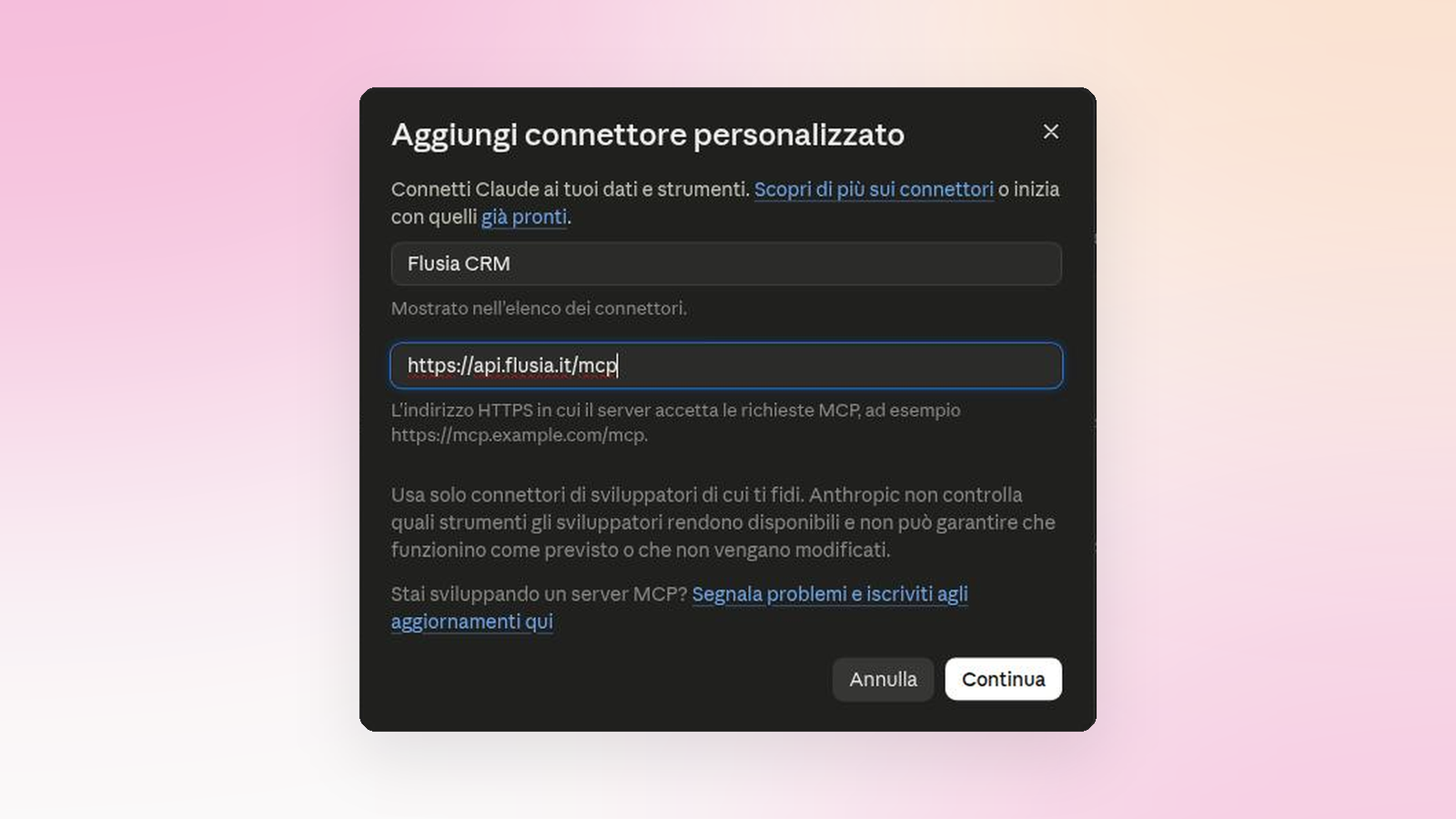
- Accedi a claude.ai e apri Personalizza → Connettori → Aggiungi
- Nome: "Flusia CRM"
- URL del server MCP remoto: https://api.flusia.it/mcp
- Continua. Al primo utilizzo Claude ti chiede di accedere con il tuo account Flusia (OAuth): non serve generare né incollare nessun token.
- Funziona anche con il piano gratuito di Claude, che però consente un solo connettore personalizzato.
ChatGPT
Su ChatGPT web, Business ed Enterprise/Edu supportano MCP completo; Pro consente collegamenti con accesso in lettura. In Plugins aggiungi il server MCP: la modalità sviluppatore non è un passaggio obbligatorio. Disponibilità e azioni dipendono dai permessi del workspace.
4. Esempi di utilizzo
Esempio 1: creare un lead scrivendo in linguaggio naturale
"Crea un nuovo lead chiamato Studio Dentistico Bianchi, partita IVA 12345678901, con sede a Milano in via Roma 10, e assegna l’opportunità a Mario Rossi. Aggiungi una task di follow-up per chiamarlo domani."
crm_users_list (cerca Mario Rossi → ottiene user_id)crm_clients_create_lead con business_name, vat_number, indirizzo, assigned_tocrm_tasks_create con client_id del lead appena creato, due_date = domani
L’AI conferma con i 2 ID creati e un riepilogo verbale.
Esempio 2: report delle offerte vinte nell’ultimo mese
"Quali offerte abbiamo chiuso come vinte nell’ultimo mese? Mostra il fatturato totale e le prime 3 per valore."
crm_stats_revenue con start_date e end_date → ottiene il fatturato totale e il tasso di successocrm_deals_list con status: "accepted", limit: 50L’assistente ordina i risultati e prepara tabella e indicatori
Esempio con cifre di fantasia.
Fatturato chiuso nell’ultimo mese: €127.430
Tasso di successo: 34%
Prime 3 offerte: ACME Corp €45.000, Studio Verdi €28.500, TechStart €19.800
Esempio 3: pulizia dei dati con conferma
"Cancella tutti i lead duplicati di ‘Mario Rossi’ con la stessa partita IVA."
crm_clients_search con q: "Mario Rossi" → candidatiL’assistente individua le partite IVA duplicateL’assistente chiede conferma esplicita all’utente, perché crm_clients_delete è segnalato come azione che elimina datiSolo dopo la conferma esegue crm_clients_delete
Esempio: l’utente vede la richiesta di conferma per ogni operazione e, alla fine, un riepilogo di ciò che è stato fatto.
Gli strumenti che eliminano o annullano dati (cancellare, rimuovere, annullare, archiviare, togliere un’assegnazione) sono segnalati come “distruttivi” (destructiveHint: true). In questi casi l’assistente deve prima chiedere la tua conferma: è il principio “human-in-the-loop”, cioè l’ultima parola resta a una persona.
5. Privacy e protezione dati
Il trattamento dei dati avviene secondo:
- Privacy Policy
- Termini e Condizioni
- DPA (Data Processing Agreement) su richiesta a privacy@flusia.it
Cosa transita dal MCP
- Solo quello che l’assistente chiede davvero: se gli domandi le offerte ferme, passano quelle, non il resto
- Quello che l’assistente riceve finisce nella tua conversazione con lui, quindi viene trattato da chi lo fornisce (Anthropic per Claude, OpenAI per ChatGPT), secondo le condizioni che hai accettato con loro: sono aziende statunitensi, e questo vale anche se il tuo Flusia resta in Europa
- Il collegamento lo attivi tu e lo puoi staccare quando vuoi: finché non lo colleghi, dal CRM non esce nulla
- Di ogni richiesta teniamo traccia per 30 giorni, senza conservare il contenuto
Cosa NON transita
- Il server Flusia non riceve la conversazione tra te e l’assistente, ma solo le richieste degli strumenti che l’assistente decide di usare
- Chi fornisce l’assistente (Anthropic o OpenAI) vede le risposte dentro la conversazione, ma non ha nessun accesso diretto al database di Flusia
6. Supporto
| Supporto tecnico | support@flusia.it |
| Security / vulnerabilità | security@flusia.it |
| Privacy / GDPR | privacy@flusia.it |
| Status page | https://status.flusia.it |
| Documentazione utente | /wiki |
Tempi di risposta: prima risposta entro 24 ore lavorative per l’assistenza standard; le segnalazioni di sicurezza confermate sono trattate con priorità.
Pronto a connettere il CRM al tuo assistente AI?
Crea un account Flusia, verifica i requisiti del tuo assistente e segui i passaggi per autorizzare il collegamento.