Come portare i lead di Google Ads nel CRM
Le tre strade per far arrivare i lead di Google Ads nel CRM: il modulo per i lead collegato, il form del sito con la sorgente tracciata e le chiamate.

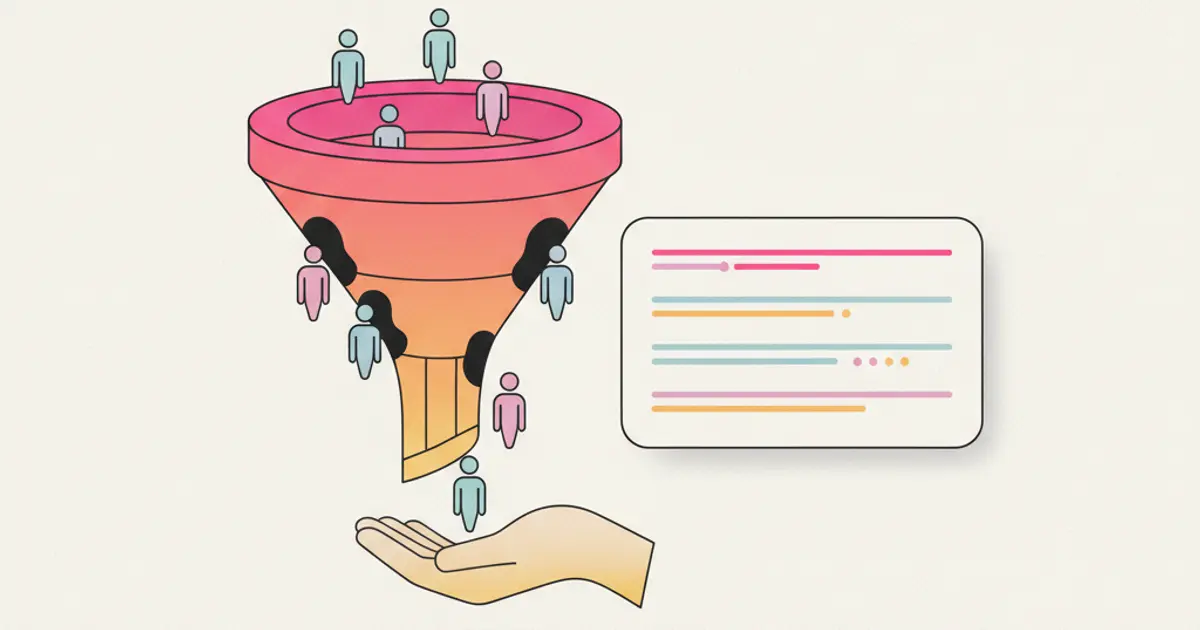
I lead di Google Ads entrano nel CRM per tre strade: il modulo per i lead di Google Ads, che consegna ogni compilazione a un indirizzo di destinazione collegato al CRM; il modulo sul tuo sito, che crea la scheda portando scritta la campagna che ha generato la richiesta; la telefonata dall'annuncio, da registrare come contatto invece di lasciarla nel registro chiamate. Quando un collegamento diretto non è praticabile resta una quarta via, lo scarico periodico dei lead con importazione nel CRM, la più fragile di tutte.
Se oggi paghi i clic e poi le richieste si fermano in una casella condivisa, o nella memoria di chi ha risposto al telefono, alla fine di questa guida avrai un percorso in cui ogni contatto diventa una scheda con un proprietario e una sorgente.
Cosa serve prima di iniziare
- Accesso a Google Ads con i permessi di modifica. In sola lettura non crei un modulo né tocchi i componenti aggiuntivi: se le inserzioni le gestisce un'agenzia, fatti creare un utente sul tuo account.
- Una campagna già attiva. Modulo e componenti aggiuntivi si agganciano a qualcosa che gira: collegare a posteriori costringe a rifare metà del lavoro.
- I campi del CRM in cui atterrano i dati. Decidi prima dove finiscono nome, email, telefono, la qualificazione e il nome della campagna: un campo a valori chiusi si filtra, una nota libera no.
- Il nome di chi riceve la notifica del lead nuovo. Una persona con un sostituto, non un indirizzo di gruppo.
- Informativa privacy pubblica e testo del consenso. Senza informativa il modulo non si pubblica, e senza il consenso giusto quei contatti non li usi per la newsletter.
Se stai costruendo adesso la raccolta contatti, un CRM per PMI con anagrafiche ed elenco lead ordinati evita di riprogettare i campi dopo la terza campagna.
Come portare nel CRM i lead dal modulo di Google Ads
Controlla se la campagna può usare il modulo per i lead. La disponibilità dipende dal tipo di campagna e cambia nel tempo: verificala in Google Ads prima del resto.
Chiedi poche domande. Nome, email, telefono e una domanda di qualificazione coprono quasi tutti i casi: ogni domanda in più fa scendere le compilazioni.
Scrivi nel modulo cosa succede dopo. "Ti richiamiamo in giornata per un preventivo" porta meno compilazioni di uno sconto, ma porta persone che si aspettano la telefonata.
Collega il modulo al CRM tramite l'indirizzo di destinazione. Google Ads permette di indicare un URL a cui inviare ogni lead appena viene compilato, più una chiave con cui il sistema ricevente riconosce che la chiamata arriva da Google. Incolla l'indirizzo e invia il lead di prova: deve comparire nell'elenco lead.
Mappa ogni risposta su un campo prima di far girare il budget. È il passo che decide se chi richiama avrà dei dati o un testo da leggere.
| Domanda del modulo | Dove metterla nel CRM | Nota pratica |
|---|---|---|
| Nome e cognome | Campi anagrafici standard | Spesso arriva unito: dividilo in ingresso |
| Campo email principale | Di solito precompilata, quindi affidabile | |
| Telefono | Campo telefono | Uniforma formato e prefisso in ingresso |
| Scelta fra opzioni | Campo a elenco (servizio, zona) | Diventa criterio di assegnazione |
| Nome della campagna | Campo sorgente | Ti dirà quale annuncio porta lavoro vero |
Cancella poi il contatto di prova. Lo scarico del file resta un controllo settimanale, non un archivio: i lead sono scaricabili per un periodo limitato. È lo stesso percorso dei lead di Facebook e Instagram nel CRM: cambia l'interfaccia, non il principio.
Come conservare la sorgente sui lead dal modulo del tuo sito
Molte campagne non usano il modulo della piattaforma: portano la persona su una pagina del sito, in WordPress o altro, dove c'è un form. Il primo pezzo è collegare quel form al CRM, come spiega la guida sul modulo di contatto del sito collegato al CRM. Il secondo è conservare quale annuncio ha generato la richiesta.
Aggiungi i parametri di tracciamento all'URL finale. In Google Ads imposti un suffisso valido per tutta la campagna, così ogni clic arriva sul sito portando nell'indirizzo la campagna e l'annuncio di origine.
Salvali appena la persona arriva. Quasi nessuno compila sulla prima pagina che vede, e navigando i parametri spariscono dall'indirizzo: leggili al primo ingresso e conservali per la durata della visita.
Portali nel form come campi nascosti. Uno o due campi non visibili, valorizzati con la campagna di origine, che nella mappatura finiscono nel campo sorgente del CRM. Con una pagina dedicata per campagna il valore si può scrivere a mano.
Con la sorgente compilata da sola puoi ordinare la coda: un lead scoring automatico che legge provenienza e qualificazione mette davanti le richieste da chiamare subito.
Come non perdere le chiamate che arrivano dagli annunci
Su molte ricerche fatte da telefono il contatto non compila niente: tocca il numero e chiama. È il lead più caldo che hai, e spesso l'unico senza traccia.
Pubblica un numero che qualcuno prende davvero. Limita la pubblicazione alle fasce in cui rispondi e nelle altre porta l'annuncio alla pagina con il form: far suonare un telefono a vuoto brucia budget in fretta.
Attiva il conteggio delle chiamate lato Google Ads. Senza quel dato non confronti il costo di un lead telefonico con quello di un lead da modulo, e rischi di tagliare la campagna sbagliata.
Apri la scheda mentre parli, non dopo. Nome, telefono, cosa chiede, sorgente "chiamata da annuncio": trenta secondi durante la conversazione valgono più di una lista da ricostruire il venerdì.
Copri le chiamate perse con un messaggio. Chi ha chiamato senza trovare risposta sta già chiamando il prossimo: un messaggio su WhatsApp entro pochi minuti riapre la conversazione, e le automazioni lo fanno partire senza che nessuno se ne ricordi.
Metodo alternativo: scarico periodico e importazione nel CRM
Quando il collegamento diretto non è disponibile, per esempio perché il tipo di campagna non lo consente, resta il percorso manuale, il più fragile.
- Fissa un momento preciso, ogni giorno lavorativo. Una persona, un orario, sul calendario: un ciclo settimanale significa consegnare contatti di sei giorni prima.
- Scarica il file dei lead da Google Ads. Tieni sempre le stesse colonne, così il modello di importazione non va rifatto.
- Aggiungi la colonna della sorgente prima di importare. Nome della campagna e data: fra tre mesi diranno se quel budget è servito.
- Importa con il controllo dei duplicati attivo. Molti contatti tornano più volte: la chiave su email o telefono evita l'anagrafica doppia.
- Assegna subito i lead importati e cancella il file dal computer. Un elenco di persone in una cartella locale è un rischio e un doppione.
I limiti sono evidenti: i lead invecchiano di ore o giorni, nessuno riceve una notifica all'arrivo, e se chi è incaricato va in ferie il canale si ferma.
Cosa fare nei primi cinque minuti
Chi ha cliccato un annuncio non stava cercando te: stava confrontando tre fornitori nello stesso quarto d'ora. Per questo la velocità della prima risposta pesa più della qualità del messaggio: una telefonata subito, anche imperfetta, arriva quando la persona ricorda di averti scritto, l'email curata di due giorni dopo arriva quando ha già firmato altrove.
Il meccanismo è sempre lo stesso: il lead nuovo viene affidato a una persona secondo una regola scritta, quella persona riceve una notifica, e se nessuno lo prende in carico entro un tempo deciso passa a qualcun altro. I criteri, dal turno alla zona alla competenza, sono nella guida su come assegnare i lead ai commerciali. Aggiungi una conferma automatica che dica chi richiamerà e quando: non sostituisce la telefonata, tiene aperta la porta.
Errori comuni
Perdere la sorgente della campagna. Non si vede subito: i contatti arrivano, qualcuno li lavora, e dopo tre mesi nessuno sa quale annuncio ha portato i clienti firmati. Rimedio: provenienza obbligatoria in ingresso su tutti i canali: se un lead può entrare senza sorgente, prima o poi entrano tutti così.
Far arrivare i lead solo in una casella email condivisa. Nessuno è responsabile e non sai quanti sono stati richiamati. Rimedio: l'email è la copia, l'originale è la scheda nel CRM con un proprietario.
Non chiedere il consenso nel modo giusto. Un'unica spunta che mescola la richiesta di essere ricontattato e gli invii promozionali ti lascia dati che non puoi usare per la newsletter. Rimedio: consensi distinti, con data e testo mostrato conservati accanto al lead. Il riferimento pubblico è il sito del Garante per la protezione dei dati personali: sono indicazioni generali, per il tuo caso confrontati con il tuo consulente.
Quanto tempo serve e qual è il passo successivo
Creare il modulo e collegarlo al CRM con la prova di invio richiede circa mezz'ora se hai già l'indirizzo di destinazione; i parametri sul sito e i campi nascosti nel form un'altra ora. Il pezzo lungo non è tecnico: decidere le domande, chi risponde e in quanto tempo vale mezz'ora di riunione, e senza quella decisione resta solo un elenco ordinato di contatti non chiamati.
Il passo successivo è la lavorazione, cioè cosa succede dalla seconda telefonata in avanti: la sequenza completa è nella guida su come gestire i lead senza perderli.
Domande frequenti
Il modulo per i lead di Google Ads è meglio del form sul mio sito? Rispondono a esigenze diverse: il modulo della piattaforma si compila in due tocchi con i dati precompilati, quindi porta più contatti, e anche più contatti tiepidi; la pagina del sito chiede uno sforzo in più e fa leggere cosa fai. Se il budget lo consente tienili attivi entrambi con sorgenti distinte e guarda quale produce trattative.
Come faccio a sapere quale annuncio ha generato un lead? Con il modulo della piattaforma l'informazione arriva insieme al lead e va solo messa nel campo giusto. Con il form del sito devi costruirla: parametri nell'URL finale della campagna, salvati nei campi nascosti. Con le chiamate serve il conteggio lato Google Ads più la sorgente scritta da chi risponde.
Posso importare i lead di Google Ads con un file? Sì, come metodo di riserva o per recuperare i contatti raccolti prima di attivare il collegamento. Va fatto ogni giorno lavorativo e con il controllo dei duplicati: ogni ora di ritardo rende più difficile trovare la persona al telefono.
Cosa scrivo nel campo sorgente? Valori chiusi e brevi decisi una volta, per esempio "google ads ricerca" e "google ads chiamata", più un campo separato con il nome della campagna. La sorgente raggruppa i canali, il nome della campagna serve a decidere il budget: in un testo libero non farai nessuna delle due cose.
Prova Flusia gratis per 30 giorni
Nessuna carta di credito richiesta. Setup in meno di 24 ore.
Inizia oraCondividi questo articolo
Scritto da
Luca Bosso
Founder di Flusia
Articoli correlati
Come portare i lead di Facebook e Instagram nel CRM
Come far arrivare in automatico nel CRM i lead dei moduli di Facebook e Instagram: collegamento della Pagina, mappatura dei campi e sorgente della campagna.
Come gestire i contatti raccolti in fiera
Come gestire i contatti raccolti in fiera dal rientro al primo follow-up: caricarli senza doppioni, qualificarli, assegnarli e ricontattarli in tempo.
Come assegnare i lead ai commerciali del team
Come assegnare i lead ai commerciali senza discussioni: le quattro regole di distribuzione, cosa fare se nessuno risponde e come misurare la presa in carico.