Come impostare le risposte automatiche su WhatsApp
Come impostare messaggio di assenza, saluto e risposte rapide su WhatsApp Business: cosa scrivere, come gestirle in team e gli errori da evitare.

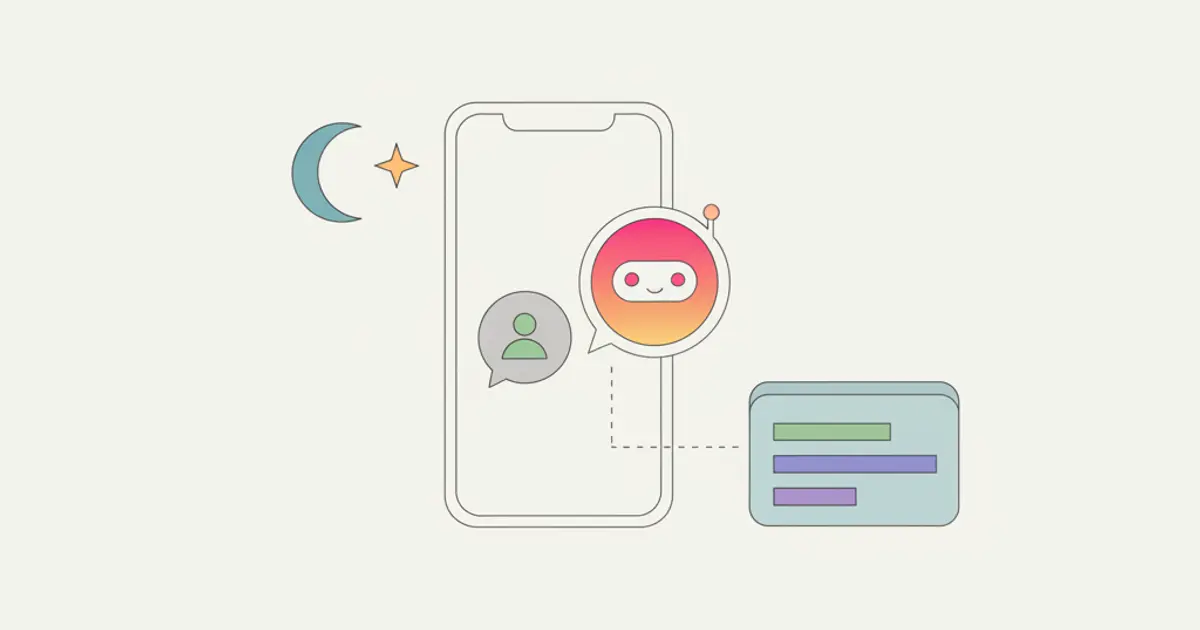
Le risposte automatiche su WhatsApp si impostano dagli strumenti per l'azienda dell'app WhatsApp Business e sono di tre tipi: il messaggio di assenza, che parte fuori dagli orari che hai definito, il messaggio di saluto, che arriva a chi ti scrive per la prima volta o dopo un lungo silenzio, e le risposte rapide, che sono testi già pronti richiamati a mano con una scorciatoia. Le prime due partono da sole, la terza fa risparmiare tempo a chi risponde. Nessuna delle tre sostituisce una risposta vera: servono a dire quando arriverà.
Se ricevi messaggi la sera e nei fine settimana e ti accorgi che qualcuno si stanca di aspettare prima ancora di sapere se lo state leggendo, alla fine di questa guida avrai i tre automatismi impostati, i testi da usare e un criterio per capire quali richieste vanno gestite subito e quali possono aspettare l'apertura.
Cosa serve prima di iniziare
- L'app WhatsApp Business installata sul numero aziendale, non l'app personale: le risposte automatiche sono una funzione della versione per le aziende. Il numero deve essere quello che pubblichi sul sito e sui documenti, altrimenti stai automatizzando un canale che nessuno usa.
- Gli orari veri in cui qualcuno risponde, non quelli scritti sulla porta. Se l'ufficio apre alle 8:30 ma i messaggi vengono letti dalle 9:00, l'orario da mettere è il secondo: una promessa mancata di mezz'ora costa più del silenzio.
- Un tempo di risposta che puoi mantenere anche nelle giornate storte. Meglio dichiarare "entro il giorno lavorativo successivo" e rispettarlo sempre, che promettere due ore e mancarle una volta su tre.
- Le tre o quattro domande che ricevi più spesso, con la risposta scritta come la scriveresti a mano. Sono la materia prima delle risposte rapide.
- Un indirizzo o un link alternativo da mettere nel messaggio di assenza per le urgenze reali: una pagina di contatto, un modulo, il numero della centralina. Chi ha davvero fretta deve avere una strada.
Come impostare il messaggio di assenza, passo per passo
Apri Impostazioni e vai su Strumenti per l'azienda. È la sezione che raccoglie il profilo, il catalogo e le automazioni. Se non la vedi, stai usando l'app personale: la funzione non esiste lì e va installata l'app per le aziende sul numero.
Tocca Messaggio di assenza e attiva l'interruttore. Il campo del testo si apre subito sotto. Scrivi due frasi: quando leggerete il messaggio e cosa può fare chi non può aspettare. Esempio: "Grazie del messaggio. L'ufficio risponde dal lunedì al venerdì, dalle 9:00 alle 18:00: ti rispondiamo alla riapertura. Per urgenze sui lavori in corso scrivi a assistenza@esempio.it".
Scegli la pianificazione. Le opzioni sono invio sempre, invio fuori dagli orari dell'attività, oppure una pianificazione personalizzata. La seconda è quella corretta per la maggior parte delle aziende, e richiede che gli orari siano compilati nel profilo: se il profilo è vuoto, il messaggio non parte mai o parte sempre.
Definisci i destinatari. Puoi mandarlo a tutti, escludere i contatti in rubrica o limitarlo ad alcuni. In una PMI conviene lasciarlo a tutti: anche un cliente storico preferisce sapere che quel messaggio verrà letto lunedì, invece di restare a guardare due spunte grigie.
Salva e provalo da un altro numero, fuori orario. È l'unico modo per vedere davvero cosa riceve il cliente. A questo punto dovresti ricevere il testo entro pochi secondi dall'invio: se non arriva, quasi sempre gli orari dell'attività non sono impostati nel profilo aziendale.
Come impostare il messaggio di saluto
Il messaggio di saluto si trova nella stessa sezione Strumenti per l'azienda e parte quando qualcuno ti scrive per la prima volta o dopo quattordici giorni di silenzio. Non è un benvenuto di cortesia: è lo spazio in cui chiedere l'informazione che ti serve sempre.
Attiva Messaggio di saluto e scrivi una richiesta, non una presentazione. Il testo che funziona è breve e finisce con una domanda: "Ciao, grazie per averci scritto. Per risponderti più in fretta dicci il nome dell'azienda e di cosa hai bisogno: preventivo, assistenza su un lavoro in corso o altro". Chi risponde a questa domanda ti dà già il materiale per assegnare la conversazione alla persona giusta.
Evita di ripetere quello che il cliente ha appena letto. Se il messaggio parte subito dopo che qualcuno ha cliccato un pulsante sul sito, dire di nuovo chi siete non aggiunge niente. Il saluto conta soprattutto per i contatti che arrivano da un numero trovato su Google o passato da un altro cliente.
Come creare le risposte rapide
Le risposte rapide sono testi salvati che richiami digitando la barra e una parola chiave. Si creano da Strumenti per l'azienda, voce Risposte rapide, con il pulsante di aggiunta in basso a destra.
- Scegli le tre domande che ricevi più spesso: orari e indirizzo, tempi di consegna o di intervento, come richiedere un preventivo. Sono quasi sempre queste.
- Scrivi la risposta completa una volta sola, con il link giusto dentro. Se ogni volta la riscrivi a mano, dopo la terza diventa più corta e meno chiara.
- Assegna una scorciatoia che ricordi la domanda, per esempio /orari, /tempi, /preventivo. Le scorciatoie criptiche non le usa nessuno.
- Aggiungi le eventuali parole chiave per ritrovarle nella ricerca, e rileggi il testo a voce alta: una risposta rapida che suona come un modulo va riscritta.
Le risposte rapide restano legate al telefono su cui le crei. È il primo limite che si incontra quando le persone che rispondono diventano più di una, ed è il motivo per cui a un certo punto il canale va spostato su una gestione condivisa.
Variante: se al numero rispondono più persone
L'app WhatsApp Business è pensata per un telefono solo. Quando a rispondere sono due o tre persone, i messaggi automatici restano validi ma tutto il resto si sfilaccia: nessuno sa se una richiesta è già stata presa in carico, le risposte rapide vivono su un dispositivo e la cronologia se ne va con il telefono di chi cambia ruolo.
Con un numero condiviso fra più operatori le conversazioni entrano in un elenco comune, ogni chat ha un responsabile visibile e i testi ricorrenti sono a disposizione di tutti. Il funzionamento è descritto nella guida su un solo numero WhatsApp per più operatori, mentre la pagina WhatsApp aziendale di Flusia mostra come le conversazioni restano collegate all'anagrafica del cliente.
In questa configurazione l'automazione può andare oltre i tre messaggi di base: a seconda dello strumento si impostano regole che assegnano la conversazione o mandano un promemoria a chi l'ha presa in carico. Il criterio per scegliere cosa automatizzare e cosa no è lo stesso di qualunque altro processo, e lo trovi nella guida sui workflow automatici.
Cosa scrivere nei messaggi automatici
| Situazione | Cosa deve contenere | Cosa evitare |
|---|---|---|
| Fuori orario | Quando risponderete e una via per le urgenze | "Le risponderemo appena possibile", che non dice niente |
| Primo contatto | Una domanda che qualifica la richiesta | La presentazione lunga dell'azienda |
| Chiusura estiva o festività | Le date esatte di chiusura e riapertura | Lasciare attivo il messaggio della settimana scorsa |
| Richiesta di preventivo | I due o tre dati che vi servono per farlo | Chiedere di richiamare in orario di ufficio |
Il criterio che tiene insieme tutti i casi è uno: un messaggio automatico deve ridurre l'attesa percepita o far risparmiare un giro di domande. Se non fa né l'una né l'altra cosa, sta solo occupando la conversazione.
Errori comuni
Lasciare il messaggio di assenza attivo quando l'ufficio è aperto. Succede quasi sempre dopo le ferie, con la pianificazione personalizzata dimenticata su date passate. Il cliente riceve "siamo chiusi" alle dieci di martedì e si rivolge altrove. Vale la pena controllare l'automazione ogni volta che cambiano gli orari.
Promettere tempi che il team non regge. "Rispondiamo entro un'ora" scritto in automatico e disatteso produce più danno del silenzio, perché trasforma un'attesa normale in una promessa mancata. Il tempo dichiarato va scelto sul giorno peggiore, non su quello migliore.
Usare l'automazione per rispondere nel merito. Un messaggio automatico che tenta di dare prezzi o soluzioni tecniche finisce quasi sempre fuori bersaglio, perché non ha visto la domanda. Il suo compito è gestire l'attesa e raccogliere informazioni: la risposta la dà una persona, e su WhatsApp arriva molto prima di quanto arrivi per email, come mostra la guida su WhatsApp come canale di vendita.
Quanto tempo serve e qual è il passo successivo
Impostare i tre automatismi richiede una ventina di minuti, di cui la maggior parte spesa a scrivere i testi. La verifica da un secondo numero, fuori orario, ne richiede altri cinque ed è la parte che quasi tutti saltano e che serve di più.
Il passo successivo naturale è decidere cosa succede al messaggio dopo la prima risposta: chi lo prende in carico, dove finisce la richiesta e come si ritrova fra un mese. È il punto in cui il canale smette di essere una chat e diventa parte del processo commerciale, e il percorso è descritto nella guida su WhatsApp Business collegato al CRM.
Domande frequenti
Le risposte automatiche funzionano anche sull'app WhatsApp normale? No. Messaggio di assenza, messaggio di saluto e risposte rapide sono funzioni dell'app WhatsApp Business. Sul numero aziendale conviene installare quella: il passaggio mantiene la cronologia delle conversazioni ed è reversibile, ma un numero per volta può essere collegato a una sola delle due applicazioni.
Quanti messaggi automatici riceve un cliente che scrive per la prima volta fuori orario? Due, se hai attivato sia il saluto sia l'assenza: prima il saluto, poi il messaggio di assenza. Sono percepiti come uno di troppo, quindi conviene tenere il saluto molto corto oppure limitarlo agli orari di apertura, lasciando fuori orario solo l'assenza.
Come si scrive un messaggio di assenza per le ferie? Con le date esatte di chiusura e di riapertura, un riferimento per le urgenze e nessuna promessa di lettura nel frattempo. Conviene impostarlo con la pianificazione personalizzata e mettersi un promemoria per disattivarlo il giorno del rientro, perché la disattivazione è la parte che si dimentica.
Si possono mandare messaggi automatici a chi non ci ha scritto per primo? Le risposte automatiche descritte qui partono solo dentro una conversazione già aperta dal cliente. L'invio di comunicazioni a liste di contatti segue regole diverse, richiede un consenso raccolto in modo verificabile e va valutato caso per caso: per le comunicazioni commerciali su liste è più semplice restare sui canali nati per questo, come la newsletter gestita dal CRM. Queste sono indicazioni generali: per il tuo caso specifico confrontati con il tuo consulente e fai riferimento alle indicazioni del Garante per la protezione dei dati personali.
Prova Flusia gratis per 30 giorni
Nessuna carta di credito richiesta. Setup in meno di 24 ore.
Inizia oraCondividi questo articolo
Scritto da
Luca Bosso
Founder di Flusia
Articoli correlati
Come inviare messaggi WhatsApp a più clienti
Come inviare messaggi WhatsApp a più clienti: liste broadcast, il limite dei 256 contatti, la segmentazione dall'anagrafica e gli errori da evitare.
Come mandare un preventivo su WhatsApp
Come mandare un preventivo su WhatsApp: PDF o link, cosa scrivere nel messaggio, come gestire l'accettazione e come fare il richiamo se il cliente non risponde.
Come portare i lead di Google Ads nel CRM
Le tre strade per far arrivare i lead di Google Ads nel CRM: il modulo per i lead collegato, il form del sito con la sorgente tracciata e le chiamate.